Wyobraź sobie, że szukasz idealnych butów do biegania i znajdujesz wszystkie rozmiary i kolory na jednej liście – bez konieczności niekończącego się przewijania. Wariantowe listy Amazon oferują takie usprawnione doświadczenie, ułatwiając zakupy klientom i zwiększając widoczność i konwersje dla sprzedawców.
Dzięki M2E Pro można sprzedawać produkty wielowariantowe z katalogu Adobe Commerce (dawniej Magento) jako warianty oferty w serwisie Amazon. Przeprowadzimy Cię przez ten proces, dzieląc się praktycznymi wskazówkami, aby przebiegał on tak sprawnie, jak to tylko możliwe.

Dlaczego warto tworzyć odmiany produktów Amazon
Zanim zagłębimy się w to, jak wystawiać zmienne oferty produktów na Amazon za pomocą M2E Pro, przyjrzyjmy się kluczowym korzyściom płynącym z korzystania z ofert zmiennych:
- Zapobieganie samokonkurencji między ofertami
Gdy podobne produkty (takie jak różne rozmiary lub kolory) mają oddzielne oferty, konkurują ze sobą w wynikach wyszukiwania. Korzystając z odmian, wszystkie opcje są zgrupowane pod jednym numerem ASIN, konsolidując ruch i konwersje na jednej liście. Nie tylko poprawia to widoczność, ale także wzmacnia ranking produktu i potencjał sprzedaży.
- Uprość zakupy, aby zachęcić do większej liczby zakupów
Jedną z największych zalet oferty wariantów jest to, że klienci mogą przeglądać i wybierać spośród wielu opcji – takich jak rozmiar, kolor lub styl – w ramach jednej listy. Eliminuje to potrzebę przeszukiwania wielu wyników wyszukiwania, dzięki czemu zakupy stają się wygodniejsze. W rezultacie oferty wariantowe mogą znacznie poprawić współczynniki konwersji i przyczynić się do zwiększenia ogólnych przychodów.
- Przyspiesz widoczność nowych produktów
Łącząc produkty o niższych wynikach lub nowo dodane z ofertami o ugruntowanej pozycji, można poprawić widoczność i zwiększyć potencjał sprzedaży. Na przykład, jeśli wprowadzasz nowy kolor trampek, zamiast tworzyć oddzielną listę Amazon od zera, możesz dodać go jako odmianę w ramach istniejącej, skutecznej oferty trampek. Strategia ta pozwala nowym produktom czerpać korzyści z ruchu i zaangażowania udanych ofert.
- Zwiększ sprzedaż dzięki kompleksowej ofercie produktów
Amazon priorytetowo traktuje produkty z dobrą historią sprzedaży i pozytywnymi recenzjami w rankingach wyszukiwania. W przypadku korzystania z wariantowej struktury oferty każda sprzedaż przyczynia się do ogólnych wskaźników wydajności wariantów. Oznacza to, że nowsze lub mniej wydajne warianty korzystają ze skumulowanych danych sprzedażowych całej listy, poprawiając widoczność i ranking w organicznych wynikach wyszukiwania.
- Optymalizacja kontroli zapasów
Zarządzanie zapasami staje się bardziej wydajne, gdy wszystkie odmiany produktów są zgrupowane na jednej liście. Zamiast śledzić wiele oddzielnych ofert, można łatwo monitorować dostępne rozmiary, kolory lub style w jednym scentralizowanym widoku. Takie podejście pomaga utrzymać optymalne poziomy zapasów, zapewnić terminowe uzupełnianie zapasów i uniknąć nadmiernej sprzedaży.
Jak działają oferty wariacyjne Amazon?
Oferty Amazon mają strukturę opartą na relacji parent-child, która różni się nieco od marketplace’ów takich jak eBay. Struktura ta składa się z trzech kluczowych elementów:
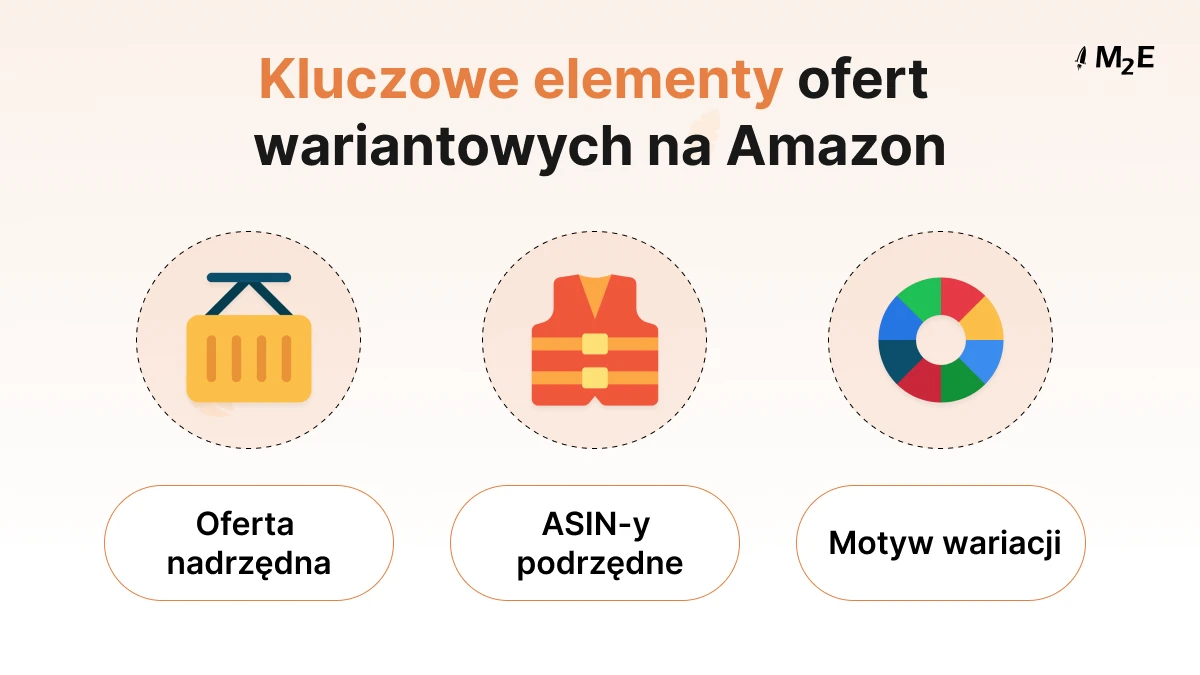
1. Lista nadrzędna
Działa jako kontener dla powiązanych odmian, ale sam nie jest produktem do kupienia. Zamiast tego służy jako narzędzie organizacyjne w katalogu Amazon. Na przykład, jeśli koszulka jest dostępna w wielu kolorach i rozmiarach, wszystkie warianty są zgrupowane pod jednym nadrzędnym numerem ASIN.
2. Podrzędne kody ASIN
Podrzędne kody ASIN reprezentują rzeczywiste produkty dostępne do zakupu. Wiele produktów podrzędnych może być powiązanych z jednym nadrzędnym kodem ASIN, z których każdy różni się w określony sposób – na przykład kolorem, rozmiarem, kształtem lub smakiem. Te rozróżnienia pomagają klientom wybrać dokładnie ten wariant, którego potrzebują.
3. Motyw odmiany
Określa, w jaki sposób podrzędne numery ASIN różnią się w ramach oferty. Różni się on w zależności od kategorii; produkty modowe często używają rozmiaru i koloru, podczas gdy inne kategorie mogą zawierać smak, materiał lub styl jako czynniki różnicujące.
Kroki tworzenia ofert z odmianami na Amazon za pośrednictwem M2E Pro
M2E Pro ułatwia sprzedawcom Adobe Commerce (Magento) tworzenie odmian produktów Amazon. Wykonaj poniższe kroki, aby rozpocząć.
Krok 1. Zainstaluj i skonfiguruj M2E Pro
Przed rozpoczęciem wystawiania oferty produktów należy upewnić się, że rozszerzenie M2E Pro jest zainstalowane i gotowe do pracy w sklepie Adobe Commerce. Po zainstalowaniu rozszerzenie poprowadzi Cię przez trzy podstawowe kroki konfiguracji:
- Rejestracja konta M2E Pro
- Podłączanie konta sprzedawcy Amazon
- Konfigurowanie ustawień ogólnych
Proces ten jest szybki i prosty. W razie potrzeby można zapoznać się z przewodnikiem wdrażania lub skontaktować się z obsługą klienta w celu uzyskania pomocy.
Krok 2. Utwórz ofertę M2E Pro dla odmian Amazon
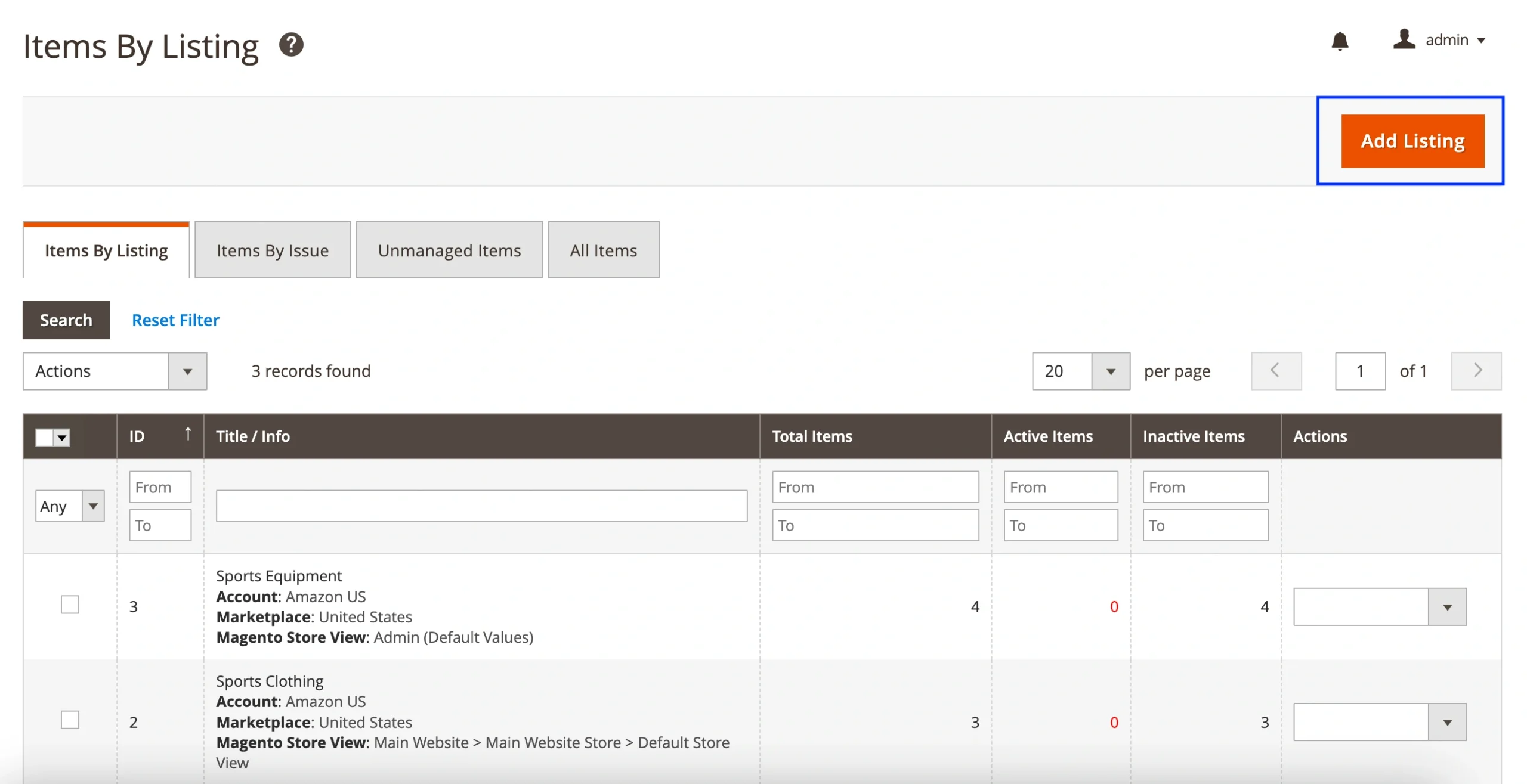
Aby sprzedawać produkty w serwisie Amazon, należy utworzyć grupę ofert w usłudze M2E Pro. Dzięki temu pozycje w usłudze Adobe Commerce są zgodne z ujednoliconymi zasadami sprzedaży i wysyłki, a jednocześnie można uporządkować oferty na podstawie atrybutów, takich jak widok sklepu Magento, kategoria, marka lub typ produktu.
Przejdź do Amazon > Listings > Items i kliknij Add Listing, aby rozpocząć. Postępuj zgodnie z instrukcjami wyświetlanymi na ekranie, aby zapoznać się z instrukcjami krok po kroku.
Należy również skonfigurować ustawienia identyfikatora produktu w sekcji Amazon > Konfiguracja > Ustawienia > Ogólne. Ustawienia te obowiązują globalnie dla wszystkich ofert. Jeśli jednak musisz przypisać określone wartości identyfikatora produktu do konkretnej oferty, możesz je dostosować na etapie ustawień sprzedaży.
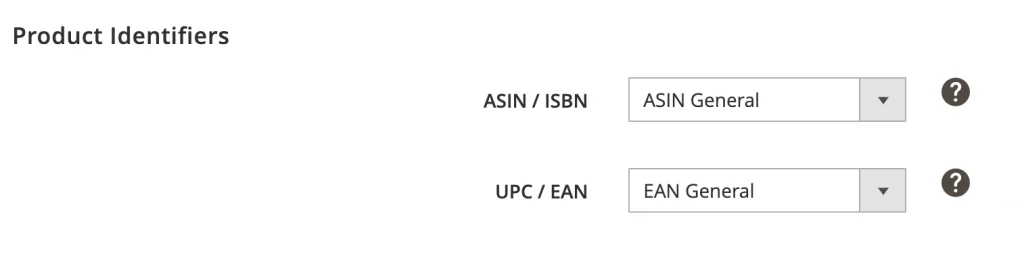
Amazon polega na tych identyfikatorach produktów (takich jak ASIN, ISBN, UPC lub EAN):
- Dopasowania pozycji do istniejącej oferty w katalogu Amazon.
- Utworzenia nowego numeru ASIN/ISBN, jeśli nie znaleziono pasującego produktu.
Krok 3. Dodaj produkty wariacyjne do listy M2E Pro
Po skonfigurowaniu ustawień ogólnych i ustawień sprzedaży dla swojej oferty, nadszedł czas, aby wybrać różne produkty z katalogu Adobe Commerce, które chcesz umieścić na liście Amazon. Możesz dodać pozycje do swojej oferty, wybierając je z listy produktów Adobe Commerce lub filtrując je w drzewie kategorii – w zależności od tego, która metoda odpowiada Twoim potrzebom.
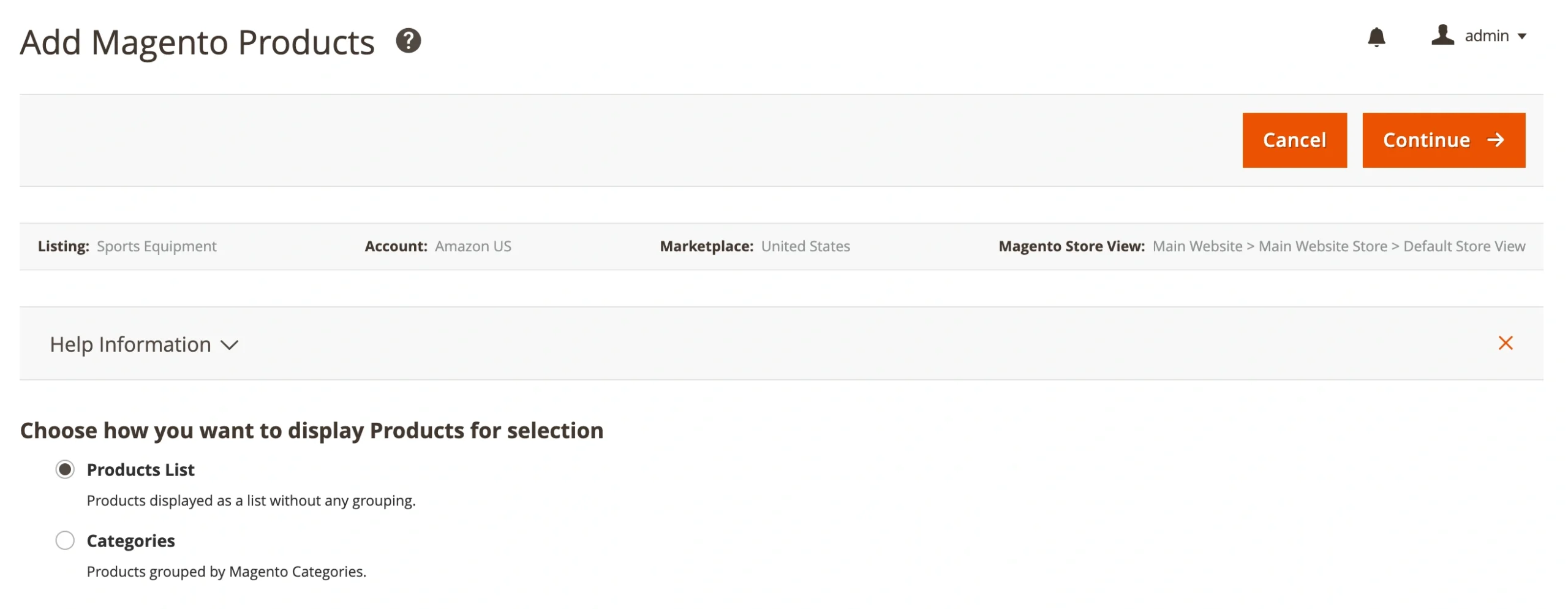
Aby znaleźć odpowiednie produkty do swojej oferty, użyj filtrów opartych na typie produktu Adobe Commerce, tytule, identyfikatorze produktu lub innych parametrach. Należy wybrać produkt nadrzędny (kontener), który zawiera odmiany w katalogu Adobe Commerce.

M2E Pro jest kompatybilny ze wszystkimi typami produktów Adobe Commerce, takimi jak Configurable, Grouped, Bundle i Simple with Custom Options. W przypadku ofert odmian Amazon zalecanym wyborem są Produkty Konfigurowalne ponieważ pozwalają one traktować każdą odmianę jako osobną pozycję, pozostając jednocześnie powiązaną z jednym nadrzędnym numerem ASIN.
Należy pamiętać, że Amazon ogranicza liczbę produktów zmiennych do 2000 podrzędnych numerów ASIN na stronę produktu. Przekroczenie tego limitu może prowadzić do błędów w ofercie.
Krok 4. Lista produktów wariacyjnych na Amazon (pod istniejącymi numerami ASIN/ISBN).
Po wybraniu produktów wariantowych M2E Pro automatycznie przeprowadza wyszukiwanie ASIN/ISBN w oparciu o ustawienia identyfikatora produktu określone podczas tworzenia oferty M2E Pro. Ponieważ większość produktów istnieje już w katalogu Amazon, M2E Pro wyszukuje dopasowanie i łączy produkty Adobe Commerce z istniejącymi ofertami Amazon.
Algorytm wyszukiwania jest zgodny z tą sekwencją:
- ASIN/ISBN
- UPC/EAN
M2E Pro porównuje szczegóły produktu z tymi w katalogu Amazon i przełącza się na następny identyfikator, jeśli nie zostanie znalezione dopasowanie lub jeśli brakuje parametrów.
Ręczne przypisywanie kodów ASIN
Jeśli M2E Pro nie znajdzie pasującego numeru ASIN lub jeśli brakuje identyfikatora produktu lub jest on nieprawidłowy, można ręcznie przypisać prawidłowy numer ASIN:
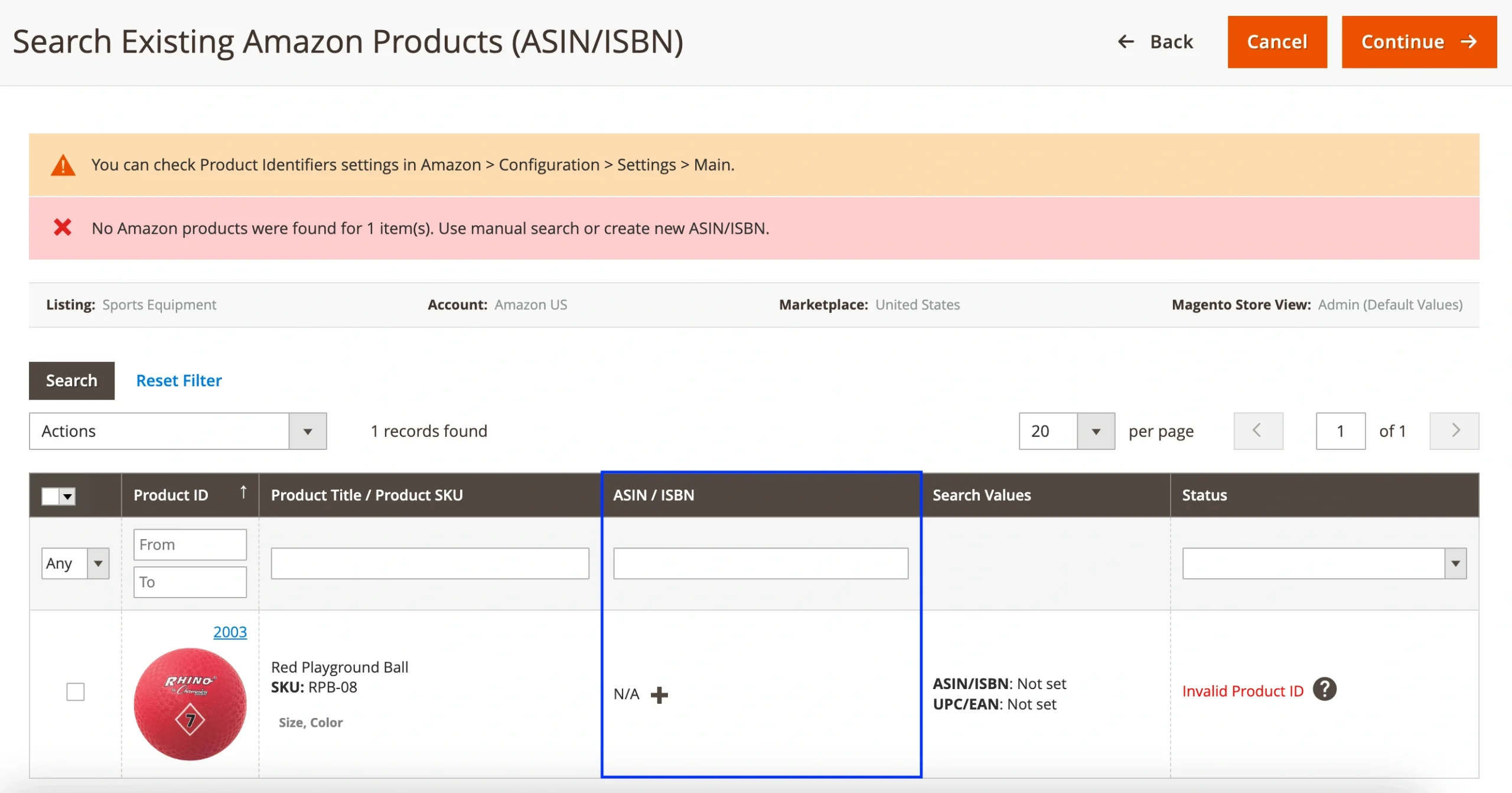
- Kliknij przycisk plus w kolumnie ASIN/ISBN.
- Wprowadź numer ASIN, ISBN, UPC lub EAN w wyskakującym oknie.
- Znajdź ASIN/ISBN produktu nadrzędnego (nie podrzędnego). Należy również pamiętać, że Amazon zezwala na przypisanie numeru ASIN tylko do produktu wariantowegouct, not a Simple one.
Dopasowywanie atrybutów odmian
Przed sfinalizowaniem oferty sprawdź, czy atrybuty odmian Magento i Amazon są zgodne. Jeśli atrybuty są dokładnie dopasowane, M2E Pro połączy je automatycznie. W razie potrzeby można ręcznie edytować dopasowane atrybuty.
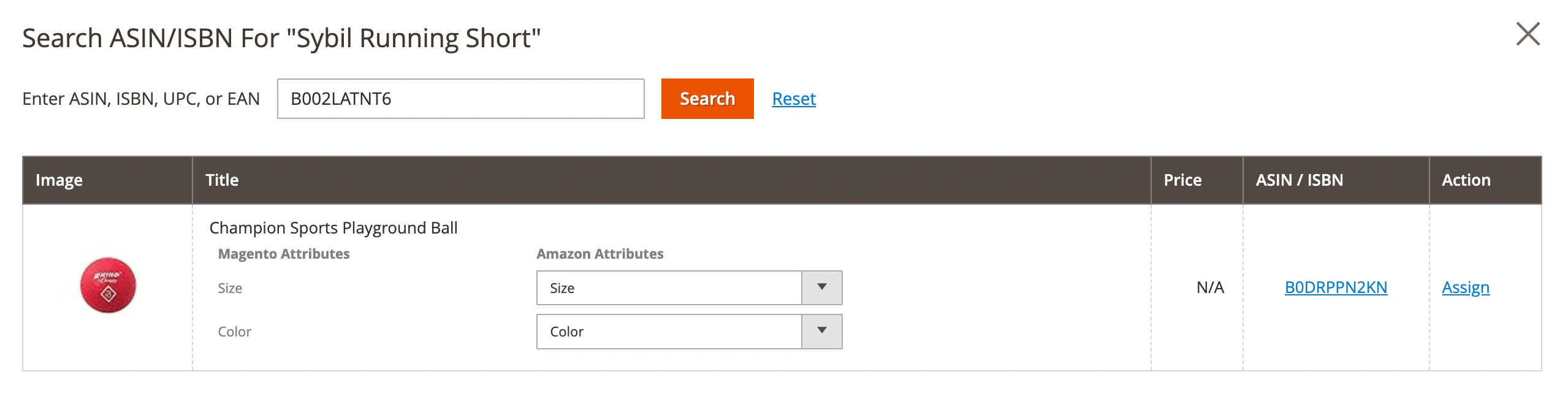
Należy również upewnić się, że produkty Magento i Amazon mają taką samą liczbę wartości atrybutów. W przypadku niezgodności można utworzyć wirtualny atrybut w M2E Pro, aby je wyrównać.
Po zakończeniu kliknij przycisk Przypisz, aby połączyć numery ASIN.
Przesyłanie oferty do Amazon
Po przypisaniu numerów ASIN do wszystkich wybranych produktów kliknij przycisk Kontynuuj.
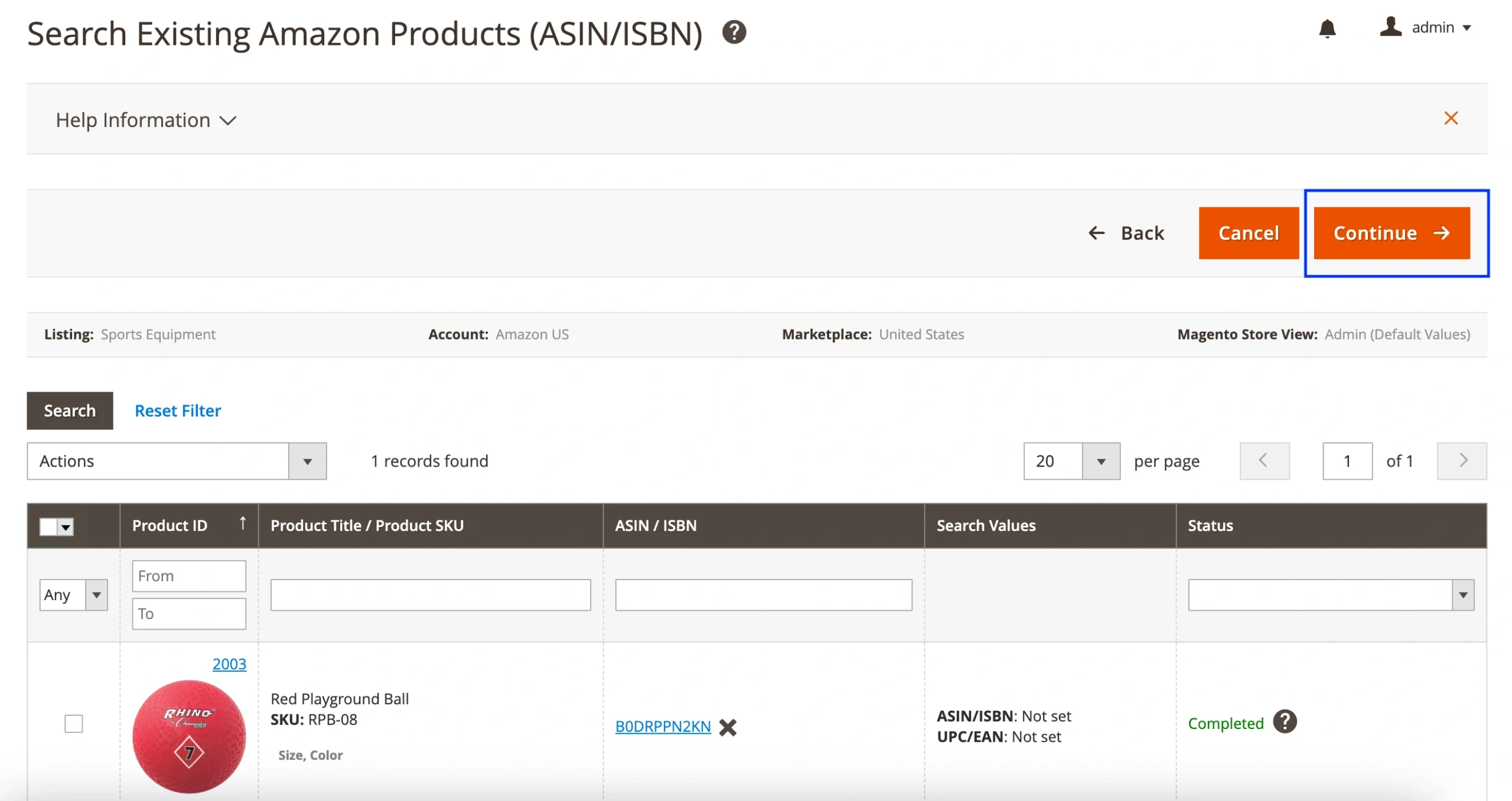
Jeśli jesteś gotowy do wystawienia oferty, kliknij List Added Products Now, a M2E Pro prześle ofertę do zatwierdzenia przez Amazon. Alternatywnie, jeśli wolisz umieścić swoje produkty na liście później, wybierz Go to the Listing i kontynuuj w bardziej dogodnym momencie.
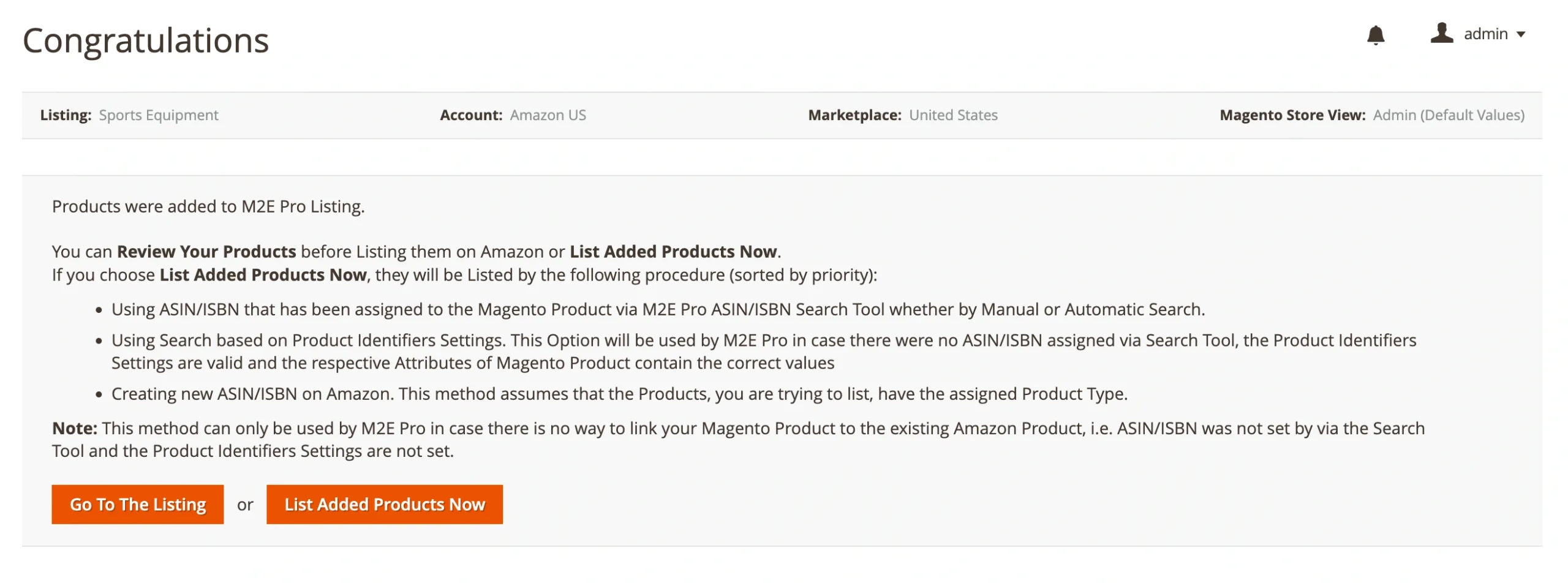
Gdy Amazon zweryfikuje ofertę, produkty wariantowe zostaną uruchomione, a M2E Pro rozpocznie synchronizację zapasów i aktualizacji zamówień w czasie rzeczywistym.
Każda odmiana musi być powiązana z odpowiadającą jej pozycją Amazon, gdy oferta Adobe Commerce dotyczy produktu zmiennego pod istniejącym numerem ASIN/ISBN.
Krok 5. Zarządzanie wariantami na Amazon
Gdy Twoje produkty są już dostępne na Amazon, możesz zarządzać ich wariantami w M2E Pro. Na stronie oferty M2E Pro kliknij Zarządzaj wariantami obok produktu. Wyskakujące okno wyświetli wszystkie produkty podrzędne i ich szczegóły. Z tego miejsca można przeglądać i zarządzać produktami podrzędnymi, umieszczać je na liście, Przejrzyj, zmień listę lub zatrzymaj poszczególne odmiany na Amazon.

W razie potrzeby można również dostosować atrybuty odmiany w zakładce „Ustawienia ”.

Lista produktów wariacyjnych na Amazon pod nowym ASIN/ISBN
Jeśli Twój produkt nie istnieje jeszcze w katalogu Amazon, możesz utworzyć nowy ASIN/ISBN w M2E Pro. Postępuj zgodnie z poniższymi krokami, aby proces przebiegał sprawnie i bez błędów:
1) Sprawdź, czy Twój produkt spełnia wymagania Amazon
Przed utworzeniem nowego numeru ASIN sprawdź, czy Twój produkt należy do kategorii, która dopuszcza odmiany. Nie wszystkie kategorie obsługują listę odmian, a niektóre pozwalają na zmianę tylko określonych atrybutów.
Na przykład kategoria Odzież może zezwalać na zmiany rozmiaru i koloru, ale nie typu materiału. Jeśli sprzedajesz koszulkę dostępną w wersji bawełnianej i poliestrowej, musisz utworzyć osobne oferty dla każdego materiału, jednocześnie używając odmian dla różnych rozmiarów i kolorów.
2) Konfiguracja UPC/EAN w M2E Pro
W ustawieniach Identyfikatora Produktu, ustaw atrybut UPC/EAN, aby upewnić się, że Twój produkt może znaleźć się na liście Amazon.
Jeśli Twój produkt nie wymaga UPC/EAN (np. produkty wykonane ręcznie lub produkty marki własnej), upewnij się, że masz zgodę Amazon na listę produktów bez tych identyfikatorów.
3) Połącz typ produktu i atrybuty Magento
Aby usprawnić proces tworzenia oferty i ograniczyć ręczną konfigurację, ważne jest powiązanie typu produktu z atrybutami Magento. Mapując atrybuty z wyprzedzeniem, zapewniasz, że prawidłowe dane są automatycznie stosowane podczas tworzenia ofert.
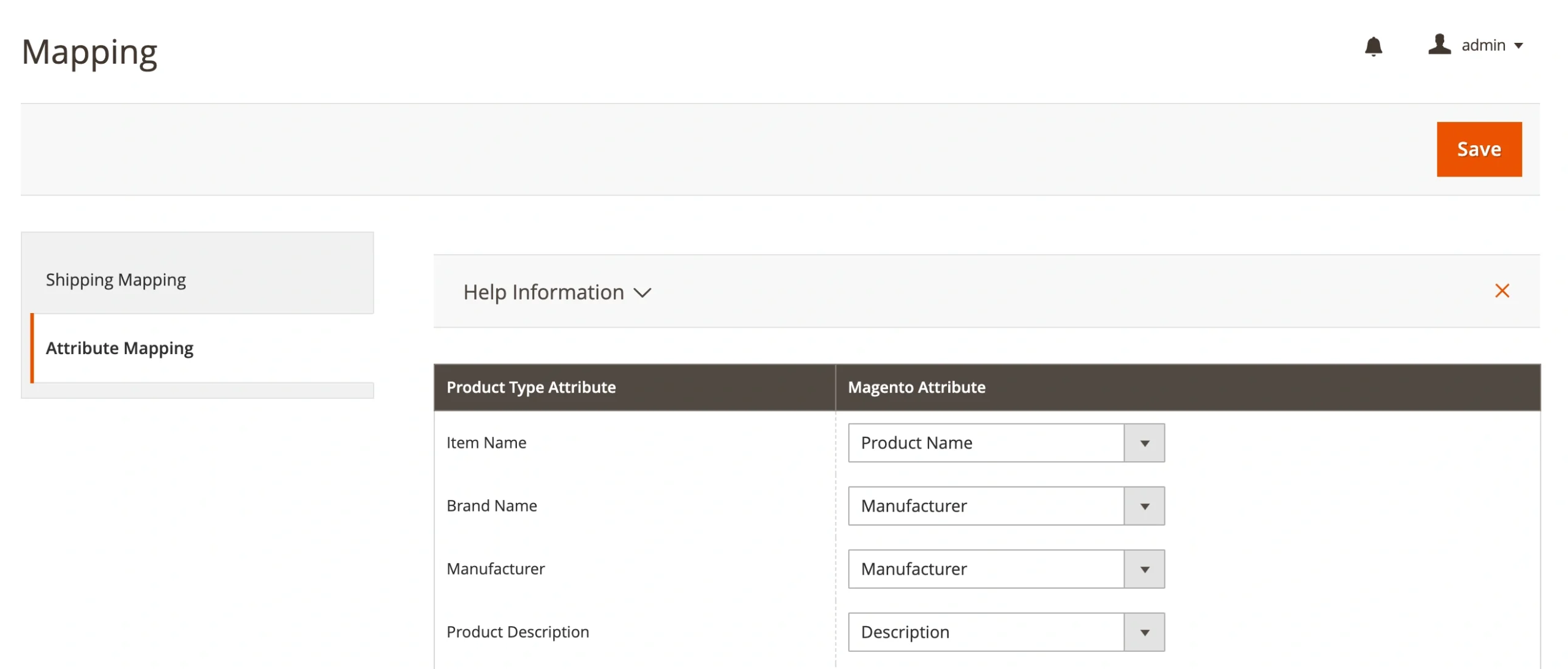
Jak skonfigurować Mapowanie Atrybutów:
- Przejdź do Amazon > Konfiguracja > Mapowanie > Mapowanie atrybutów.
- Skonfiguruj mapowania atrybutów, wybierając odpowiednie atrybuty Magento dla wymaganych pól Amazon.
- Zapisz mapowania jako ustawienia domyślne, aby zapewnić ich automatyczne zastosowanie do przyszłych ofert.
4) Przypisz typ produktu do produktu wariacyjnego
Po wybraniu produktów, które mają znaleźć się na liście (krok 3), może pojawić się komunikat informujący, że nie znaleziono pasujących numerów ASIN/ISBN dla produktów. Kliknij Continue i w wyskakującym okienku potwierdź, że chcesz utworzyć nowe produkty Amazon dla produktów Magento, które nie mają przypisanego ASIN/ISBN.

Aby utworzyć nowy ASIN, należy zdefiniować Typ Produktu w M2E Pro i przypisać go do produktu nadrzędnego Magento. Ten typ produktu zostanie automatycznie zastosowany do wszystkich powiązanych produktów podrzędnych.
Możesz użyć jednego typu produktu dla wszystkich wybranych produktów, automatycznie przypisać go zgodnie z kategoriami produktów Magento lub przypisać typy produktów do każdej pozycji (lub grupy pozycji) indywidualnie.
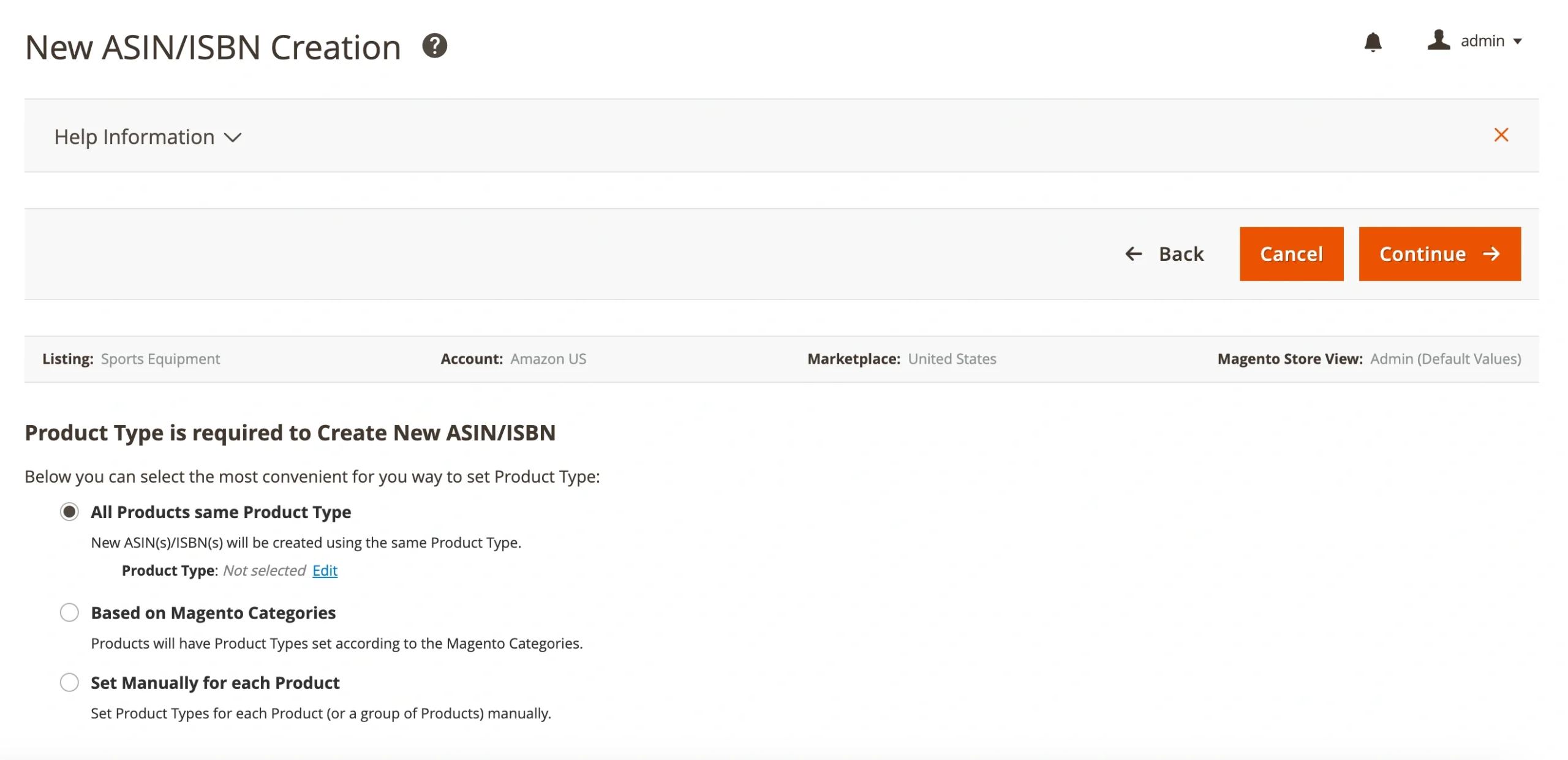
W razie potrzeby dodaj nowy typ produktu, wybierając odpowiedni marketplace Amazon i definiując specyfikę produktu za pomocą atrybutów Magento lub wprowadzając je ręcznie.

Po zakończeniu kliknij przycisk Przypisz obok odpowiedniego typu produktu, a następnie kliknij przycisk Kontynuuj, aby kontynuować.
5) Przesłanie oferty do Amazon
Przed przesłaniem oferty, M2E Pro przeprowadza walidację danych, aby upewnić się, że wszystkie wymagane informacje są dokładne i kompletne. Proces ten zajmuje tylko kilka chwil i powiadomi Cię, jeśli jakiekolwiek atrybuty Magento wymagają dostosowania, aby spełnić wymagania Amazon dotyczące oferty.
Jeśli walidacja wykaże jakiekolwiek problemy, możesz wrócić i edytować niezbędne szczegóły, aby zwiększyć swoje szanse na zatwierdzenie przez Amazon przy pierwszym przesłaniu.
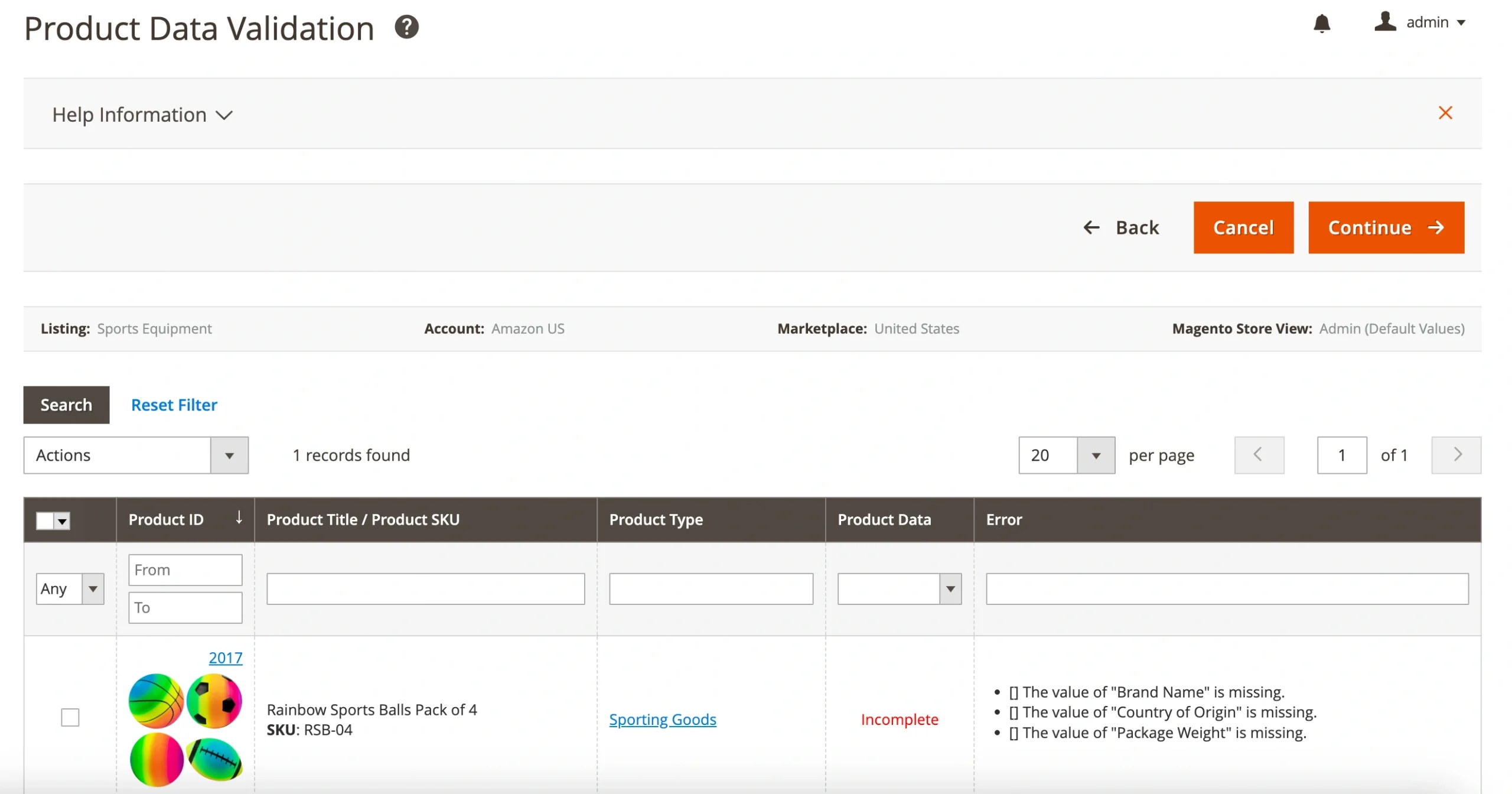
Gdy będziesz gotowy do wystawienia oferty, kliknij List Added Products Now, a M2E Pro prześle Twoją ofertę do zatwierdzenia przez Amazon.
Jeśli wolisz wystawić ofertę później, wybierz Go to the Listing i kontynuuj w bardziej dogodnym momencie.
Ważne uwagi
Amazon wymaga, aby Variation Theme wybranego typu produktu odpowiadał atrybutom produktu Magento Variational Product. Przed umieszczeniem produktu na liście kliknij opcję Zarządzaj wariantami obok niego w M2E Pro Listing.
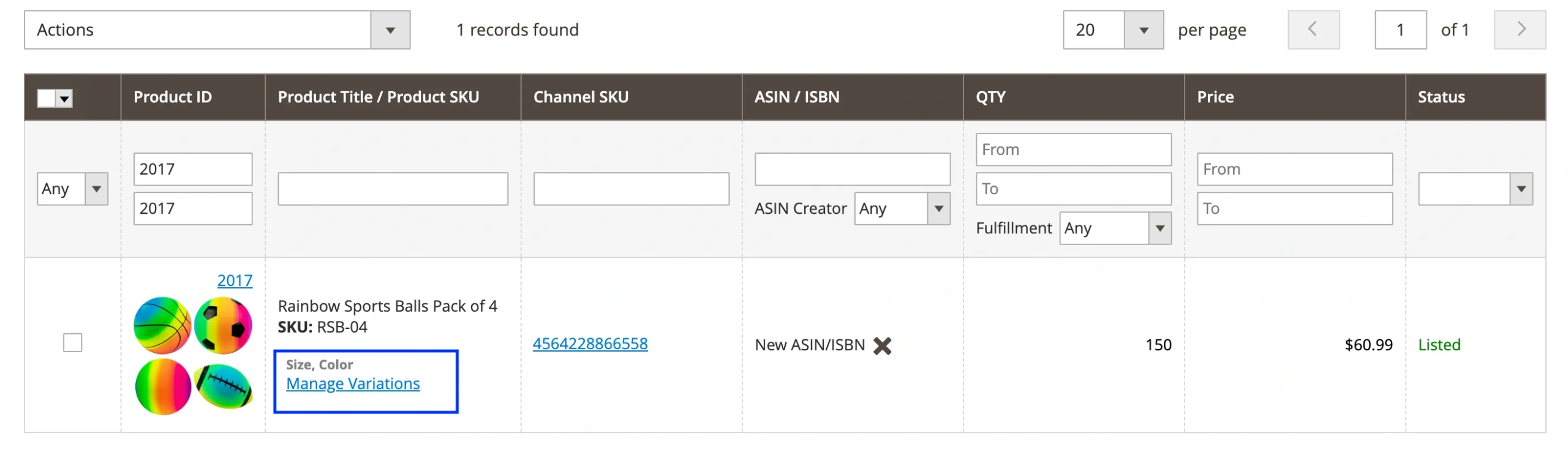
Przejdź do zakładki Ustawienia i sprawdź, czy motyw odmiany i atrybuty odmiany są prawidłowo zmapowane, aby uniknąć błędów w ofercie.

Nawet jeśli Twój produkt spełnia wszystkie wymagania, Amazon najpierw sprawdzi, czy istniejący ASIN już pasuje do Twojego produktu na podstawie jego UPC/EAN.
- Jeśli Amazon znajdzie pasujący ASIN, M2E Pro połączy produkt Magento z istniejącym ASIN zamiast tworzyć nowy.
- Jeśli ASIN nie zostanie znaleziony, Amazon zezwoli na utworzenie nowego ASIN/ISBN dla produktu.
Aby uniknąć niepotrzebnych błędów, przed przystąpieniem do tworzenia nowej oferty ASIN/ISBN należy upewnić się, że produkt jest naprawdę unikalny i nie istnieje już w katalogu Amazon.
M2E Pro umożliwia tworzenie wariantów produktów i zarządzanie nimi na wszystkich marketplace’ach Amazon bezpośrednio z poziomu panelu administracyjnego Adobe Commerce. Rozpocznij bezpłatny 30-dniowy okres próbny już dziś i korzystaj z synchronizacji zapasów i zamówień w czasie rzeczywistym w serwisie Amazon i nie tylko!

Podsumowanie
Opanowanie ofert wariantowych na Amazon może dać Twojej firmie prawdziwą przewagę, pomagając przyciągnąć więcej kupujących, uprościć zarządzanie zapasami i zwiększyć konwersje. Dzięki M2E Pro tworzenie ofert i zarządzanie wariantami produktów jest bezproblemowe, co pozwala skupić się na zwiększaniu sprzedaży.
Jeśli masz jakieś pytania, nasza baza wiedzy, przewodniki użytkownika, i zespół wsparcia ekspertów są tutaj, aby Ci pomóc. Zacznij optymalizować swoje oferty już dziś i wykorzystaj w pełni swoją przygodę ze sprzedażą na Amazon!