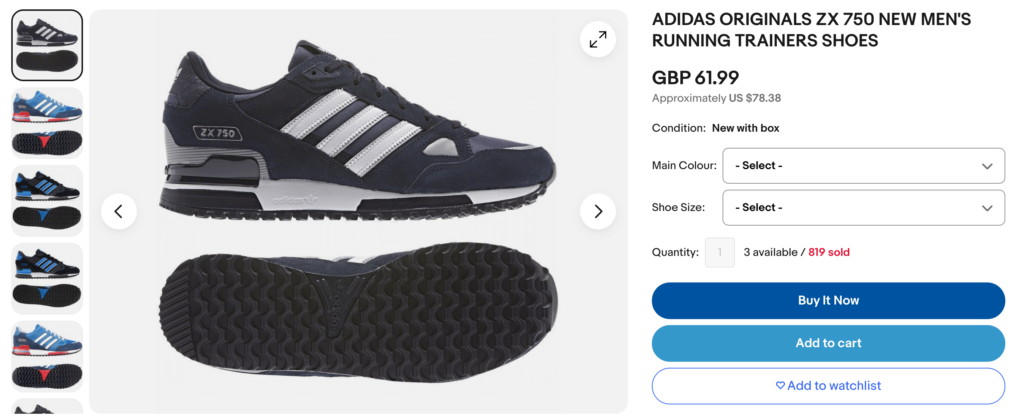
Wenn Sie eine Auflistung bei eBay erstellen, können Sie ein einzelnes Produkt mit zahlreichen Varianten präsentieren. Dies ist besonders hilfreich für Artikel wie Kleidung oder Schuhe, die in verschiedenen Größen und Farben erhältlich sind, Brillen mit unterschiedlichen Gestellen oder andere Produkte, die eine Reihe von Optionen bieten.
Anstatt für jede einzelne Variante eine eigene Artikelseite zu erstellen, können Sie eine umfassende Auflistung erstellen. Aus diesem einzigartigen Angebot können die Kunden dann die gewünschten Optionen auswählen. Mit M2E Pro können Sie variantenreiche Produkte aus Ihrem Adobe Commerce-Katalog (früher Magento) nahtlos als Auflistungen mit Varianten bei eBay auflisten. Dieser Leitfaden führt Sie durch den Prozess und gibt Ihnen praktische Tipps für die Umsetzung.
Warum variable eBay-Auflistungen erstellen
Bevor wir uns damit befassen, wie Sie mehrere Artikel bei eBay in einer Auflistung auflisten können, sollten wir die Vorteile der Erstellung von eBay-Auflistungen mit Variationen untersuchen:
- Mehr Auswahl, mehr Verkäufe. Wenn Sie Käufern alle Varianten Ihres Artikels in einer Auflistung zeigen, z. B. verschiedene Farben oder Größen, können sie leichter finden, was sie wollen, und die Wahrscheinlichkeit, dass sie Ihren Artikel kaufen, steigt.
- Verhindern Sie entgangene Verkäufe. Mit multivariaten Auflistungen bei eBay können Sie verhindern, dass Käufer woanders suchen. Nehmen wir an, jemand sucht nach einer bestimmten Größe. Wenn Sie nur Auflistungen für einzelne Artikel haben und diese nicht passen, könnte der Käufer annehmen, dass Sie die gewünschte Größe nicht führen und sich an andere Händler wenden.
- Kosteneinsparungen durch Variationen. Bei eBay können Sie ohne zusätzliche Gebühren Varianten in Ihre Auflistung aufnehmen. So ist es günstiger, eine Auflistung mit mehreren Optionen wie Größen oder Farben zu erstellen, als für jede Variante ein eigenes Angebot zu erstellen. Auf diese Weise können Sie Ihre Kosten für die Auflistung erheblich senken.
- Bessere Sichtbarkeit. Auflistungen mit Variationen haben in der Regel eine längere Verkaufshistorie, was sich positiv auf die Platzierung in den Suchergebnissen von eBay auswirkt. Da sich die Verkaufshistorie auf die Sichtbarkeit auswirkt, kann die Verwendung variabler Auflistungen Ihren Erfolg auf dem Marktplatz erheblich steigern.
Auflistungen mit Variationen auf Basis von Adobe Commerce-Produkten bei eBay erstellen
Besitzer von Adobe Commerce (Magento) Shops können mit M2E Pro ganz einfach ihre Produktkataloge in multivariate Auflistungen bei eBay umwandeln. Folgen Sie einfach den unten beschriebenen Schritten.
Schritt 1. Starten Sie mit der Erweiterung.
Installieren Sie zunächst die neueste Version von M2E Pro auf Ihrer Adobe Commerce-Plattform. Nach der Installation führt Sie die Erweiterung durch drei wichtige Einrichtungsschritte: Registrierung eines M2E Pro-Kontos, Verknüpfen Ihres eBay-Profils und Konfigurieren der allgemeinen Einstellungen. Dieser Prozess sollte nicht lange dauern, und Sie können jederzeit den Einführungsleitfaden zu Rate ziehen oder den Kundensupport kontaktieren, wenn Sie zusätzliche Hilfe benötigen.
Schritt 2. Erstellen Sie eine M2E Pro Auflistung für Ihre variablen Artikel.
Um Ihre Angebote bei eBay einzustellen, sollten Sie in M2E Pro eine Auflistungsgruppe einrichten. Dabei handelt es sich im Wesentlichen um eine Auswahl von Adobe Commerce-Artikeln, die Sie auf dem Marktplatz auflisten möchten, und zwar unter einheitlichen Verkaufs-, Versand- und Beschreibungseinstellungen. Mit einer M2E Pro Listing können Sie in großen Mengen auf eBay verkaufen und Ihre Artikel in verschiedene Gruppen einteilen, die auf bestimmten Kriterien wie Produkttyp, Marke usw. basieren.
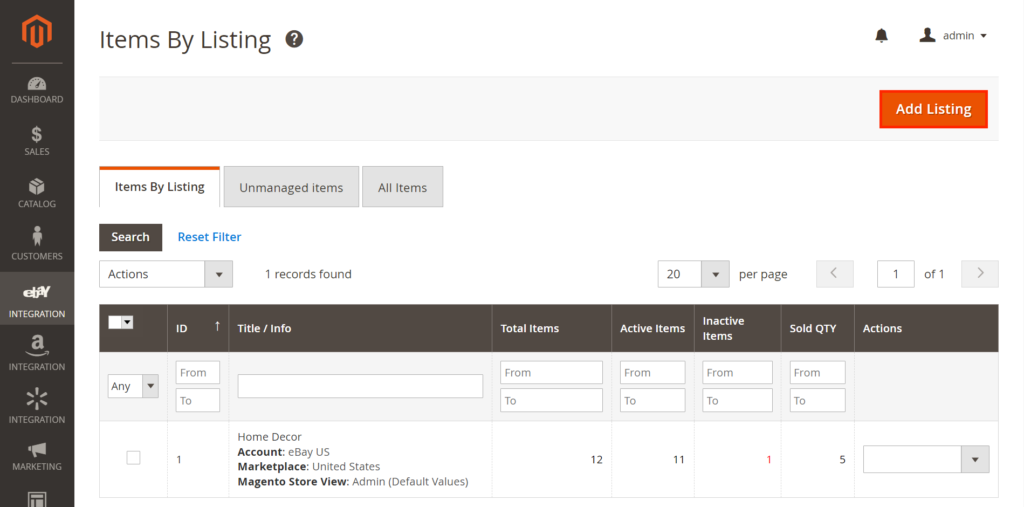
Navigieren Sie zu eBay Integration > Auflistungen > Artikel und klicken Sie auf Auflistung hinzufügen.
Schritt 3. Konfigurieren Sie die Grundeinstellungen für Ihre M2E Pro Auflistung.
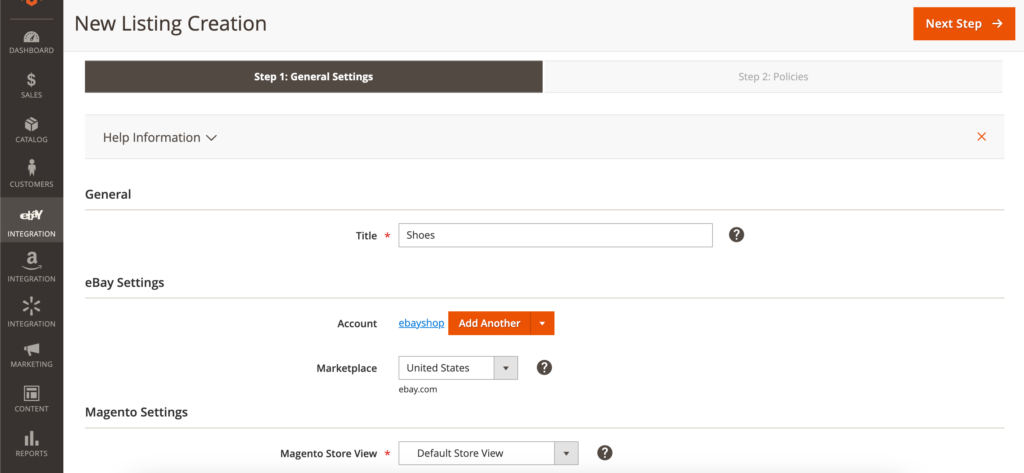
Geben Sie einen relevanten Titel für Ihre Auflistungsgruppe ein. Beachten Sie, dass dieser Titel nur als interne Referenz in M2E Pro dient und nicht auf Ihren Artikelseiten bei eBay erscheint. Wählen Sie das eBay-Profil und den Marktplatz aus, auf dem Sie Ihre multivariaten Produkte anbieten möchten.
Wählen Sie dann die Shop-Ansicht, die festlegt, welche Adobe Commerce-Artikel für diese Auflistung in M2E Pro in Frage kommen und welche spezifischen Angebotsinformationen an den Marktplatz weitergegeben werden.
Schritt 4. Definieren Sie die Einstellungen für Verkauf, Versand, Beschreibung und Synchronisierung.
Jetzt müssen Sie Ihre Auflistung Policies anpassen. In M2E Pro stellen Richtlinien eine Reihe von vordefinierten Einstellungen dar, die für verschiedene Auflistungsgruppen gelten.
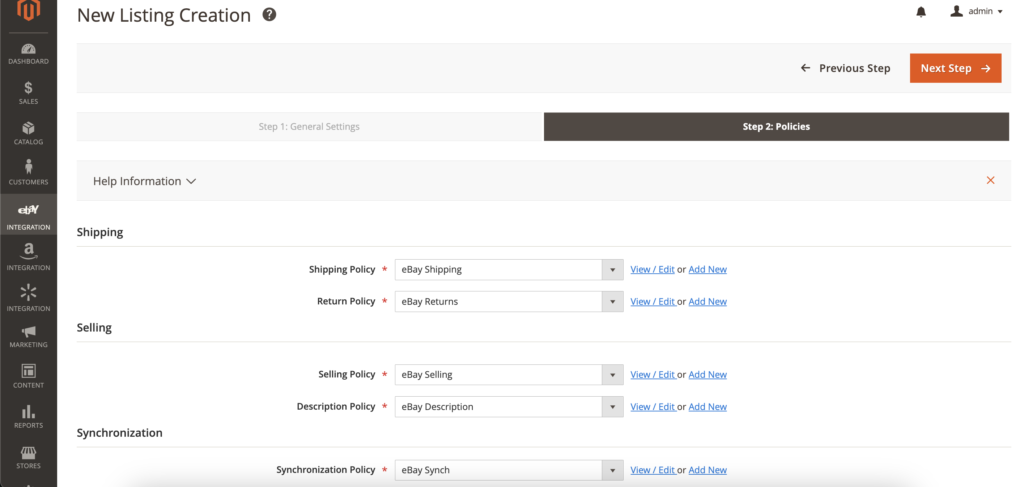
Richten Sie Versand- und Rückgaberichtlinien ein, um festzulegen, wie Sie den Versand und die Rückgabe Ihrer eBay-Artikel handhaben. Um die Attraktivität Ihrer Artikelseiten zu steigern, konfigurieren Sie die Verkaufs- und Beschreibungsrichtlinien, um das Format der Auflistung zu bestimmen, wettbewerbsfähige Preise festzulegen, die Menge bei eBay-Auflistungen zu ändern und umfassende Beschreibungen der Auflistung anzugeben.
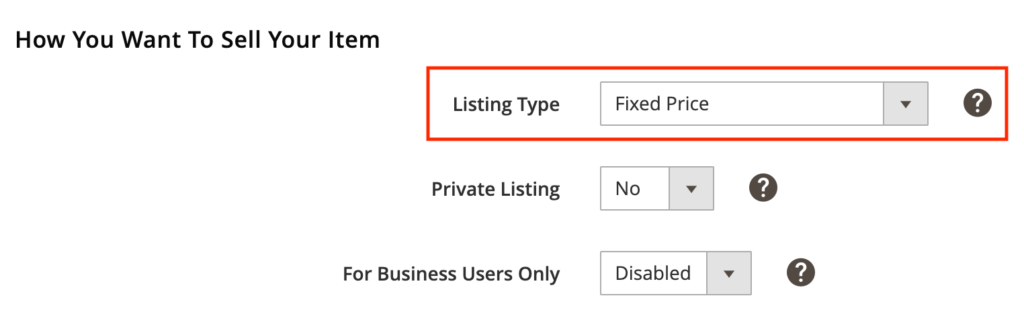
Stellen Sie in den Verkaufsrichtlinien sicher, dass die Option Auflistungstyp auf Festpreis eingestellt ist. Andernfalls wird Ihr variabler Artikel bei eBay als Auflistung mit nur einem Artikel angezeigt.
Passen Sie dann die Einstellungen für die Synchronisierungsrichtlinie an, um sicherzustellen, dass Ihre multivariaten Artikel mit dem Adobe Commerce-Katalog in sync bleiben. Wenn alle Richtlinien konfiguriert sind, fahren Sie mit dem nächsten Schritt fort.
Schritt 5. Variationsartikel zur M2E Pro Auflistung hinzufügen.
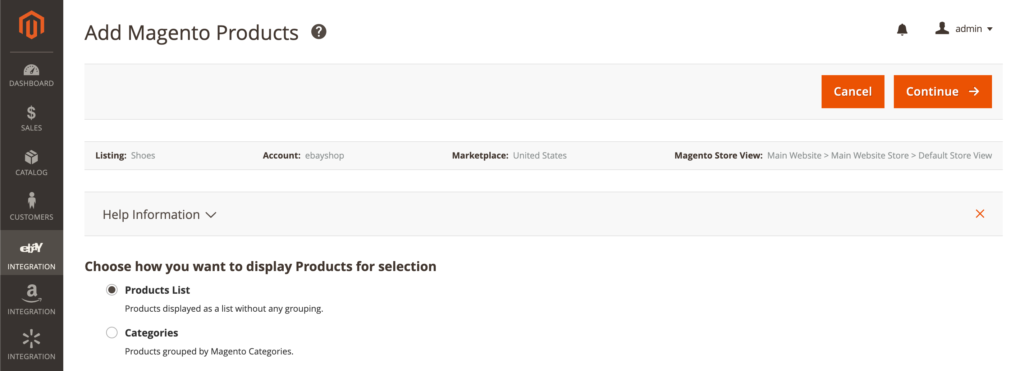
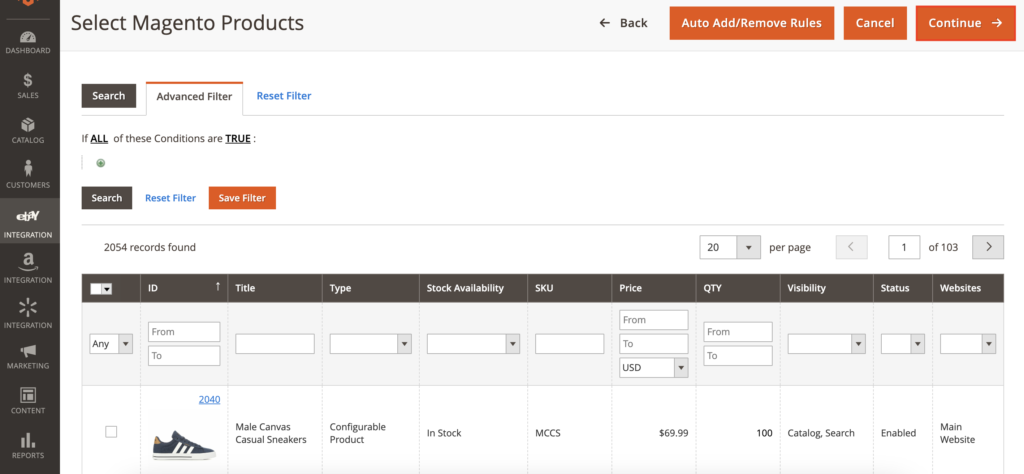
Bereiten Sie die Auswahl der variablen Artikel aus Ihrem Adobe Commerce Katalog für Ihre zukünftigen eBay-Angebote vor. Je nach Wunsch können Sie Artikel entweder aus der Adobe Commerce-Produktliste oder aus dem Kategoriebaum hinzufügen.
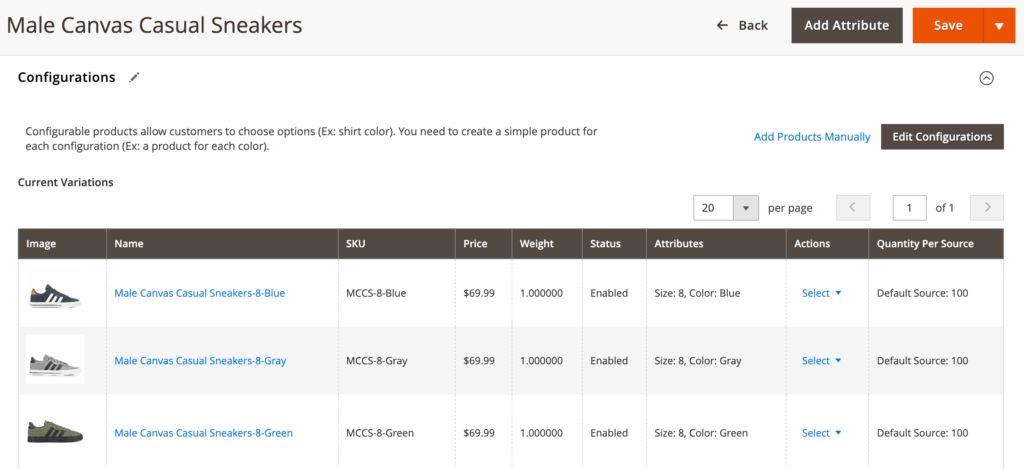
M2E Pro ist mit allen verfügbaren Produkttypen kompatibel, einschließlich konfigurierbar, gruppiert, gebündelt und einfach mit individuellen Optionen. Es wird jedoch empfohlen, den Konfigurierbaren Produkttyp zu wählen, wenn Sie bei eBay variable Auflistungen anbieten möchten.
Konfigurierbare Produkte sind die beste Möglichkeit, mehrere Artikel in einer Auflistung bei eBay aufzuführen, da jede Variante als einzelnes einfaches Produkt erkannt wird, komplett mit einer eindeutigen SKU für eine genaue Bestandskontrolle. Konfigurierbare Produkte vereinfachen die Verwaltung des Bestands aller Varianten. Ihre Erstellung ist zwar mühsam, spart aber auf lange Sicht Zeit.
Wenn Ihre Verkaufsstrategie hingegen das Anbieten von Artikelsets oder -bündeln vorsieht, dann sind Gruppierte oder Gebündelte Produkte Ihre erste Wahl.
Ihre variantenreichen Adobe Commerce-Artikel sollten die folgenden eBay-Anforderungen erfüllen, um auf dem Marktplatz aufgelistet zu werden:
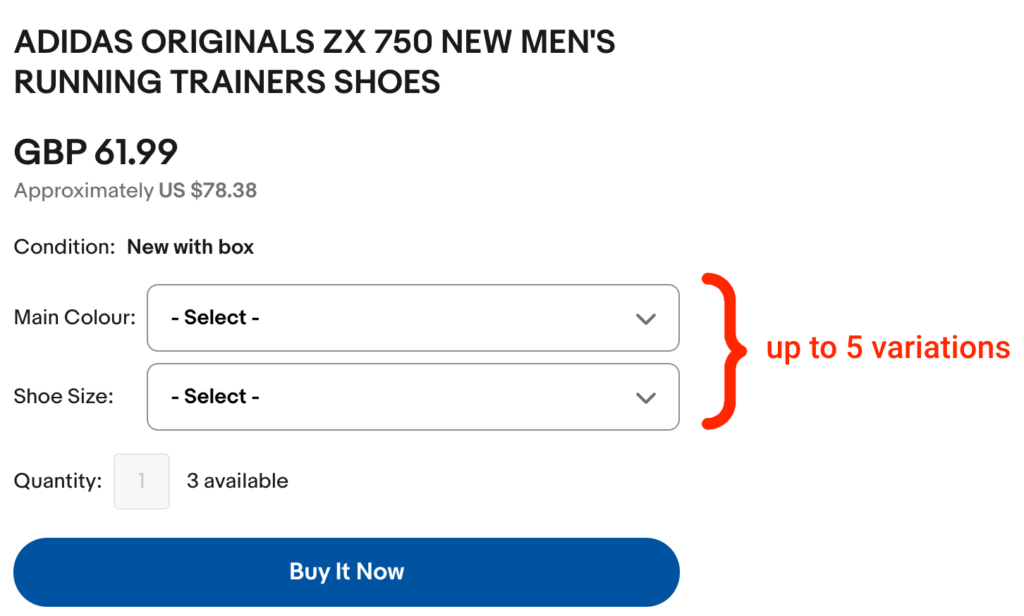
- Die Anzahl der Produktvarianten sollte weniger als 5 betragen.
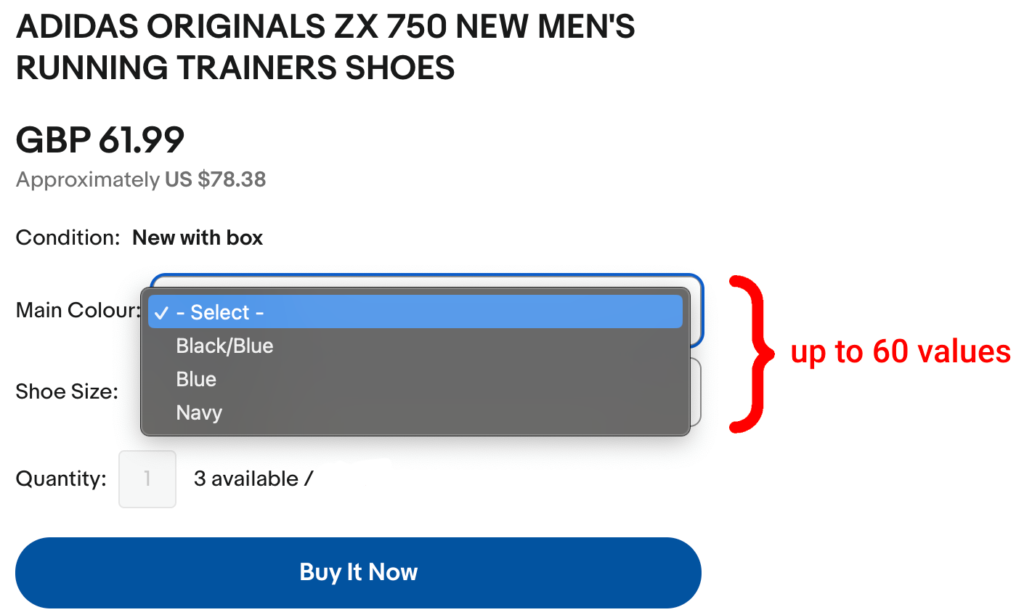
- Jede Variante darf nicht mehr als 60 verschiedene Werte haben.
- Die Gesamtmenge aller möglichen Produktkombinationen darf 250 nicht überschreiten.
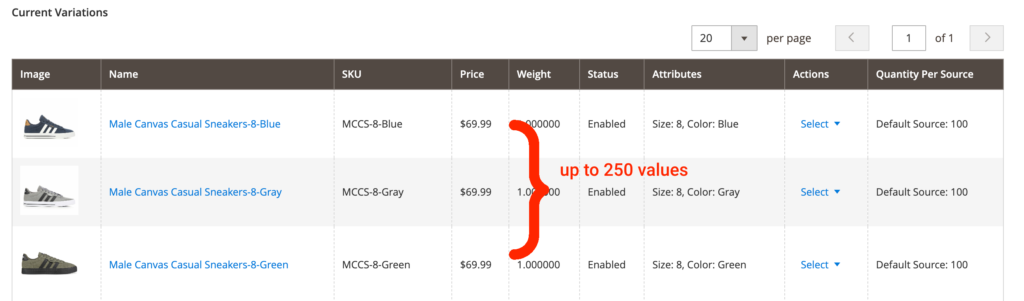
Hier ist eine Methode zur Berechnung der Summe der Mengen für Produktkombinationen:
Wenn ein Produkt beispielsweise aus zwei Varianten – Farbe und Größe – besteht, wobei die Farbvariante acht Optionen und die Größenvariante sieben Optionen bietet, würden Sie die Gesamtzahl der Produktkombinationen wie folgt berechnen: 8 (Farbwerte) multipliziert mit 7 (Größenwerte), was 56 Kombinationen ergibt.
Nachdem Sie alle variantenreichen Artikel ausgewählt haben, die Sie hinzufügen möchten, klicken Sie oben rechts auf der Seite auf Weiter.
Schritt 6. Geben Sie Kategorien und Artikel für Variationsartikel an.
Bevor Sie Ihren Artikel auf der Plattform auflisten können, müssen Sie ihm eine eBay-Kategorie zuweisen. Sie können aus mehreren Optionen wählen, um die Kategorie nach Ihren Wünschen festzulegen.
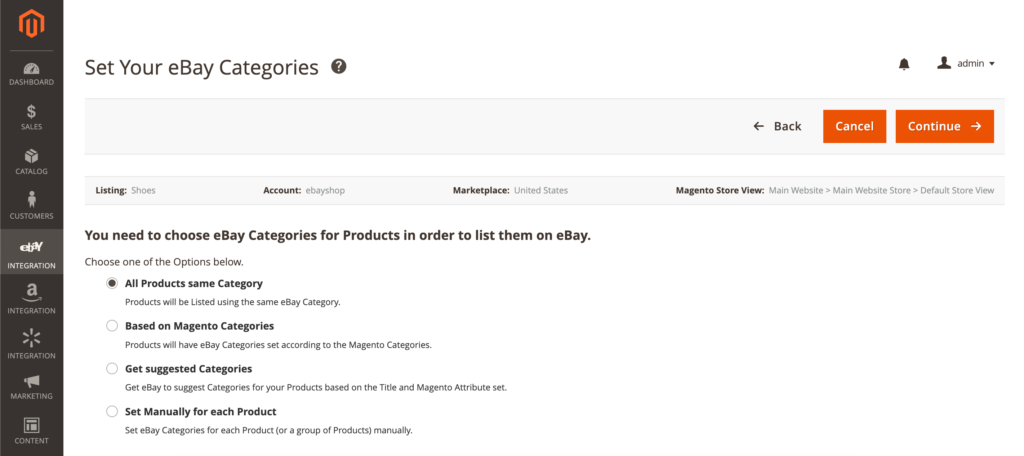
Sie können dieselben Kategorieeinstellungen für alle variablen Artikel in der Auflistungsgruppe verwenden, eBay-Kategorien auf der Grundlage von Adobe Commerce-Kategorien oder Vorschlägen von eBay zuweisen oder manuell eine Kategorie für jeden Artikel definieren.
Unabhängig davon, für welche Option Sie sich entscheiden, ist die Festlegung von primären und sekundären eBay-Kategorien unerlässlich, wobei die primäre Kategorie obligatorisch ist. eBay-Shop-Mitglieder können ihre Artikel zusätzlich in eBay-Shop-Kategorien einordnen.
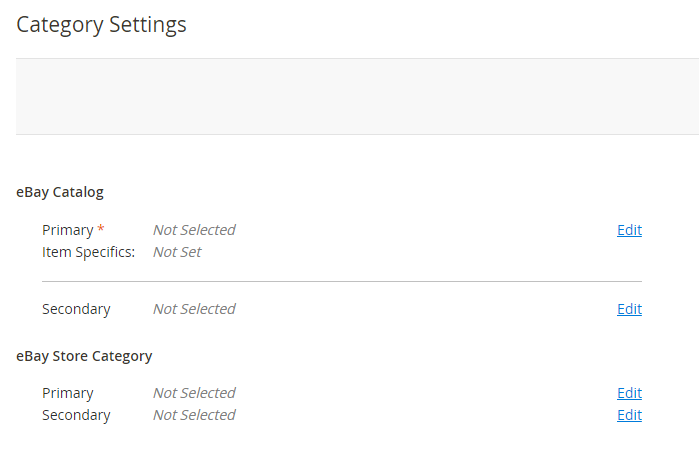
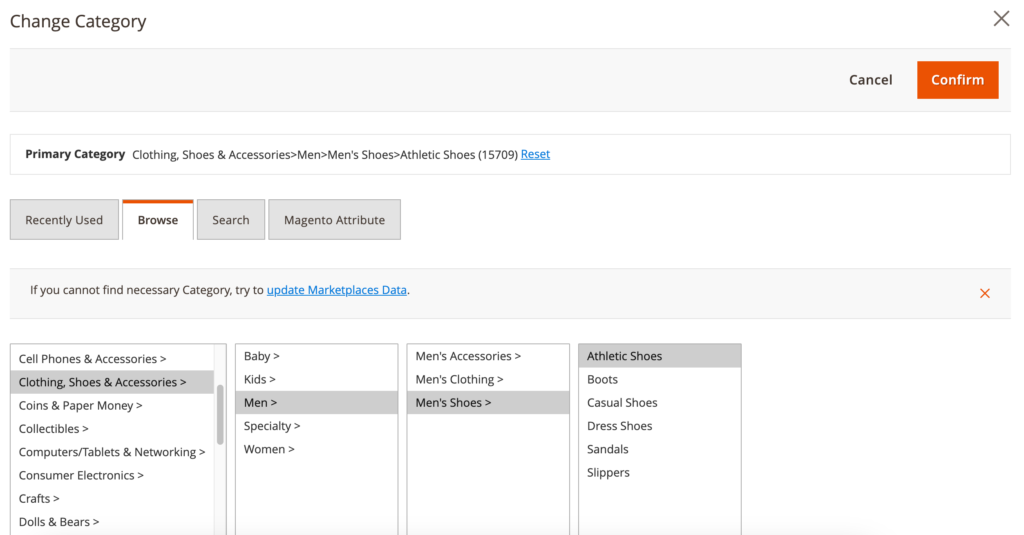
Bevor Sie die Wahl der eBay-Kategorie bestätigen, prüfen Sie, ob sie mit variablen Auflistungen kompatibel ist. Die vollständige Liste der unterstützten Kategorien finden Sie hier.
Wählen Sie aus bereits verwendeten eBay-Kategorien oder durchsuchen Sie den Kategorienbaum. Sie können eine relevante Kategorie auch über Schlüsselwörter oder die Kategorie-ID finden oder ein Magento-Attribut mit einer entsprechenden eBay-Kategorie-ID zuweisen.
Sobald Sie die Kategorieeinstellungen bestätigt haben, können Sie die Artikelmerkmale festlegen. Sie definieren Details wie Länge, Farbe, Stil usw. und dienen als wichtige Schlüsselwörter, die die Präsenz Ihres Angebots in der eBay-Suche erhöhen, was zu einer größeren Sichtbarkeit bei potenziellen Käufern führt.
Klicken Sie auf Bearbeiten, um eine Standardeinstellung für eine zuvor ausgewählte eBay-Kategorie anzugeben.
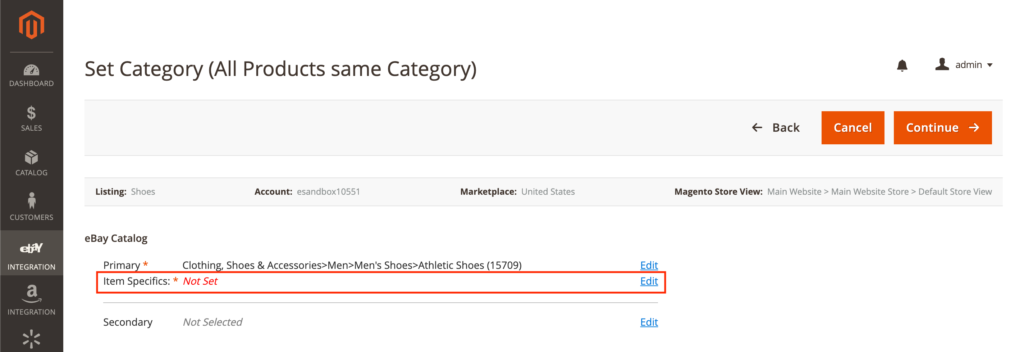
Definieren Sie erforderliche (mit * gekennzeichnet), empfohlene und zusätzliche Angaben. Wählen Sie aus den von eBay vorgeschlagenen Werten oder geben Sie manuell einen benutzerdefinierten Wert ein, wenn diese die Details Ihres Artikels nicht abdecken. Alternativ können Sie auch ein Magento-Attribut auswählen, das einen gültigen Wert für die Artikelmerkmale enthält.
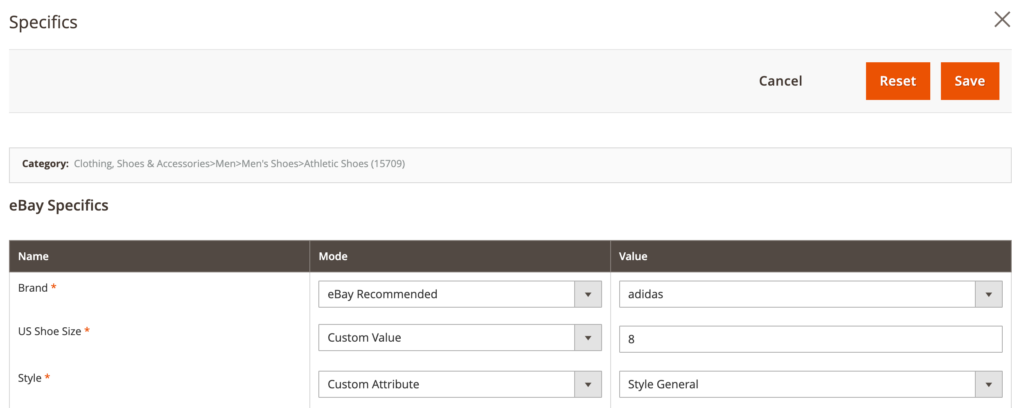
Wenn Sie alle erforderlichen Artikelmerkmale eingegeben haben, klicken Sie auf Weiter.
Schritt 7. Listen Sie Ihre Artikel bei eBay auf.
Es ist an der Zeit, Ihre multivariaten Artikel bei eBay einzustellen. Klicken Sie einfach auf Auflistung der hinzugefügten Produkte jetzt, um zu beginnen. Durch diese Aktion wird automatisch die Synchronisierungsfunktion aktiviert, sodass M2E Pro Ihre Produktauflistungen und Bestelldaten nahtlos zwischen Ihrem Adobe Commerce-Shop und eBay abgleichen kann.
Wenn Sie Ihre Artikel lieber zu einem späteren Zeitpunkt auflisten möchten, haben Sie die Möglichkeit, zur Auflistung zu gehen und dann fortzufahren, wenn es Ihnen am besten passt.
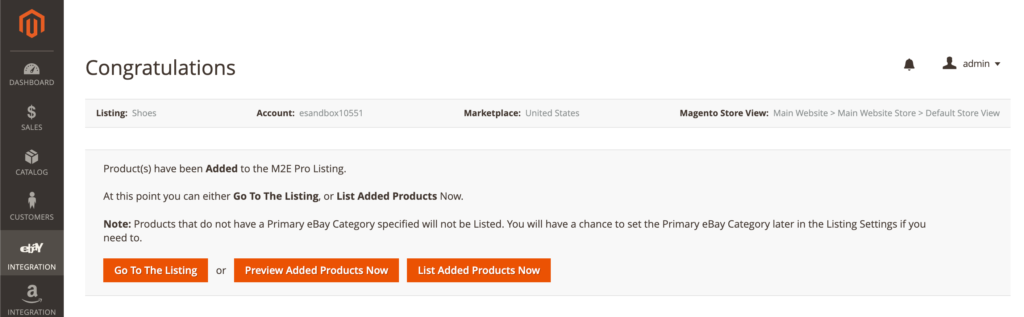
Mit M2E Pro können Sie variable Auflistungen für 30 eBay-Marktplätze (einschließlich eBay Motors) direkt von Ihrem Adobe Commerce Admin aus erstellen. Bearbeiten Sie eBay-Bestellungen mühelos über die praktische Benutzeroberfläche von M2E Pro, wenden Sie vielseitige Preistaktiken an und verwalten Sie einfach Artikelvarianten. Nutzen Sie die kostenlose 30-Tage-Testversion, um die Vorteile der mühelosen Bestands- und Bestellsynchronisation auf eBay und anderen bekannten Marktplätzen zu entdecken.

Schlusswort
Damit ist unser Blogbeitrag über das Auflisten mehrerer Artikel bei eBay in einer Auflistung mit M2E Pro abgeschlossen. Wenn Sie Fragen haben, zögern Sie nicht, sich an das M2E Pro-Supportteam zu wenden oder unsere Wissensdatenbank und Benutzerhandbücher für weitere Informationen zu nutzen.
Viel Erfolg bei Ihren Verkäufen!