

IImmaginate di cercare le scarpe da corsa perfette e di trovare tutte le taglie e i colori in un’unica inserzione, senza dover scorrere all’infinito. Le inserzioni variazionali di Amazon offrono questa esperienza semplificata, facilitando gli acquisti dei clienti e aumentando la visibilità e le conversioni dei venditori.
Con M2E Pro, potete vendere prodotti multivariati dal vostro catalogo Adobe Commerce (ex Magento) come varianti di inserzione su Amazon. Vi guideremo attraverso il processo, condividendo consigli pratici per renderlo il più semplice possibile.


Perché creare variazioni di prodotto Amazon
Prima di scoprire come elencare i prodotti a variazione su Amazon con M2E Pro, analizziamo i principali vantaggi dell’utilizzo delle inserzioni a variazione:
- Prevenzione dell’autocompetizione tra le inserzioni
Quando prodotti simili (come taglie o colori diversi) hanno inserzioni separate, entrano in competizione tra loro nei risultati di ricerca. Utilizzando le variazioni, tutte le opzioni vengono raggruppate sotto un unico ASIN, consolidando il traffico e le conversioni in un’unica inserzione. Questo non solo migliora la visibilità, ma rafforza anche il posizionamento del prodotto e il potenziale di vendita.
- Semplificare lo shopping per incoraggiare gli acquisti
Uno dei maggiori vantaggi dell’elencare le varianti è che i clienti possono visualizzare e scegliere tra più opzioni, come taglia, colore o stile, all’interno di un’unica inserzione. Questo elimina la necessità di passare al setaccio più risultati di ricerca, rendendo l’esperienza di acquisto più comoda. Di conseguenza, le inserzioni a variazione possono migliorare significativamente i tassi di conversione e contribuire ad aumentare le entrate complessive.
- Aiutare i nuovi prodotti a ottenere più rapidamente visibilità
Combinando i prodotti meno performanti o aggiunti di recente con inserzioni consolidate, è possibile migliorare la visibilità e aumentare il potenziale di vendita. Ad esempio, se introducete un nuovo colore di scarpe da ginnastica, invece di creare un’inserzione Amazon separata da zero, potete aggiungerlo come variante a un’offerta di scarpe da ginnastica esistente ad alte prestazioni. Questa strategia permette ai nuovi prodotti di beneficiare del traffico e del coinvolgimento delle inserzioni di successo.
- Aumentate le vendite con un’inserzione di prodotto all-in-one
Amazon dà la priorità ai prodotti con una solida storia di vendite e recensioni positive nelle classifiche di ricerca. Quando si utilizza una struttura di inserzione a variazione, ogni vendita contribuisce alle metriche di performance complessive delle variazioni. Ciò significa che le varianti più recenti o con prestazioni inferiori beneficiano dei dati di vendita accumulati dall’intera inserzione, migliorando la visibilità e l’inserimento nei risultati di ricerca organici.
- Ottimizzare il controllo delle scorte
La gestione delle scorte diventa più efficiente quando tutte le varianti di prodotto sono raggruppate in un’unica inserzione. Invece di tenere traccia di più inserzioni separate, è possibile monitorare facilmente le taglie, i colori o gli stili disponibili in un’unica vista centralizzata. Questo approccio aiuta a mantenere livelli ottimali di scorte, a garantire un rifornimento tempestivo e a evitare l’overselling.
Come funzionano le inserzioni variazionali di Amazon
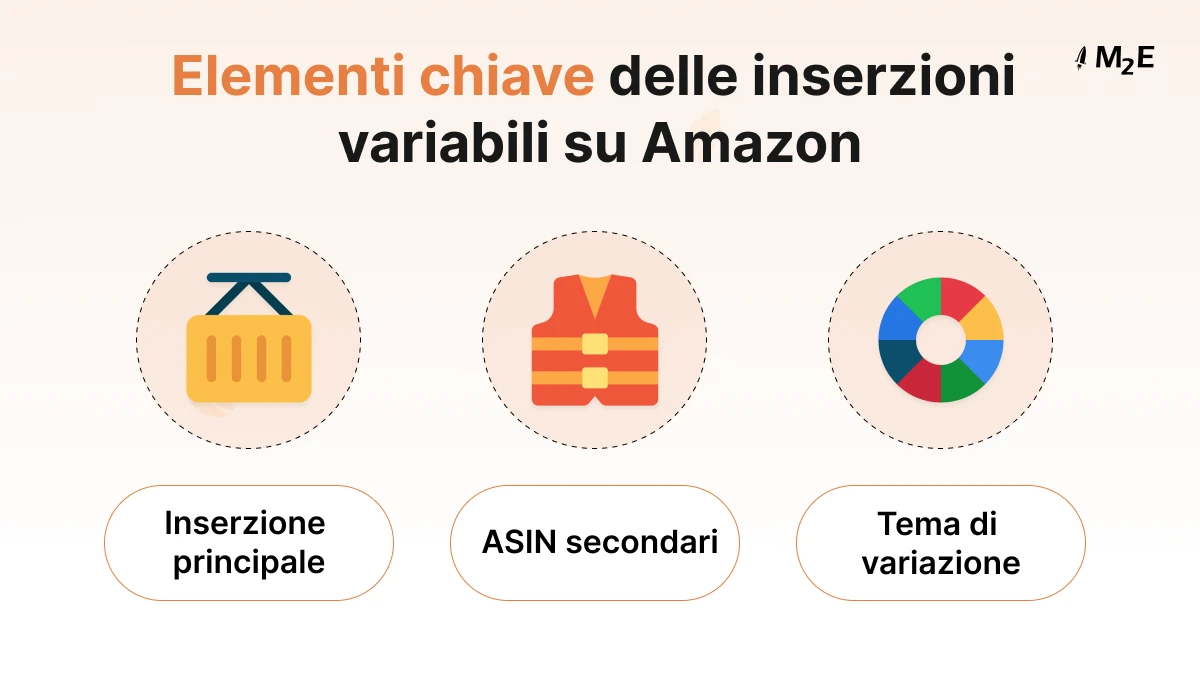
Le inserzioni delle variazioni di Amazon sono strutturate utilizzando una relazione Parent-Child, che differisce leggermente da marketplace come eBay. Questa struttura è composta da tre elementi chiave:
1. Elencare i genitori
Funge da contenitore per le variazioni correlate, ma non è un prodotto acquistabile in sé. Serve invece come strumento organizzativo nel catalogo di Amazon. Ad esempio, se una maglietta è disponibile in più colori e taglie, tutte le varianti sono raggruppate sotto un unico ASIN padre.
2. ASIN figlio
I Child ASIN rappresentano i prodotti effettivamente disponibili per l’acquisto. A un singolo ASIN padre possono essere collegati più prodotti figlio, ciascuno dei quali si differenzia per un aspetto specifico, come il colore, la taglia, la forma o il sapore. Queste distinzioni aiutano i clienti a scegliere l’esatta variante di cui hanno bisogno.
3. Tema della variazione
Determina il modo in cui gli ASIN figlio differiscono all’interno di un’inserzione. Varia a seconda della categoria; i prodotti di moda spesso utilizzano la taglia e il colore, mentre altre categorie possono includere il sapore, il materiale o lo stile come fattori di differenziazione.
Passaggi per creare inserzioni con variazioni su Amazon tramite M2E Pro
M2E Pro semplifica ai venditori di Adobe Commerce (Magento) la creazione di variazioni di prodotti Amazon. Seguite questi passaggi per iniziare.
Passo 1. Installazione e configurazione di M2E Pro
Prima di iniziare a elencare i prodotti, assicuratevi che M2E Pro sia installato e pronto per l’uso sul vostro negozio Adobe Commerce. Una volta installata, l’estensione vi guiderà attraverso tre fasi di configurazione essenziali:
- Registrazione di un account M2E Pro
- Collegamento dell’account di venditore Amazon
- Configurazione delle impostazioni generali
Questo processo è rapido e semplice. Se necessario, è possibile consultare la guida all’onboarding o contattare l’assistenza clienti per ricevere assistenza.
Passo 2. Creazione di un’inserzione M2E Pro per le variazioni di Amazon
Per vendere su Amazon, organizzate i vostri prodotti in un gruppo di Inserzioni in M2E Pro. In questo modo gli oggetti di Adobe Commerce seguono regole di vendita e di spedizione unificate, consentendo di strutturare le inserzioni in base ad attributi come la vista del negozio Magento, la categoria, il marchio o il tipo di prodotto.
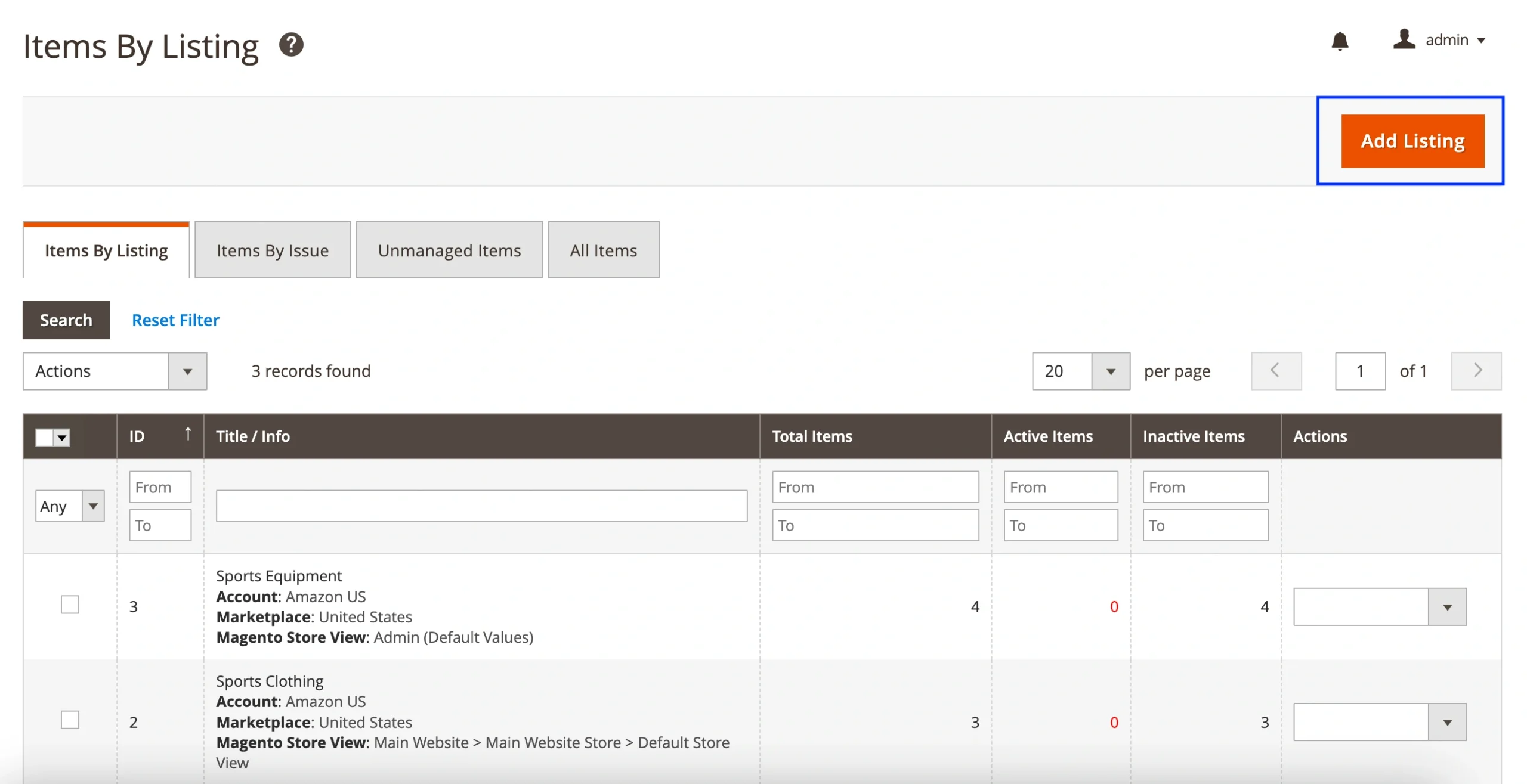
Andate su Amazon > Elenchi > Oggetti e fate clic su Aggiungi inserzione per iniziare. Seguite le istruzioni sullo schermo per una guida passo-passo.

È inoltre necessario configurare impostazioni dell’identificatore di prodotto in Amazon > Configurazione > Impostazioni > Generale. Queste impostazioni si applicano globalmente a tutte le inserzioni. Tuttavia, se è necessario assegnare valori specifici di ID prodotto per una particolare inserzione, è possibile modificarli durante la fase delle impostazioni di vendita.

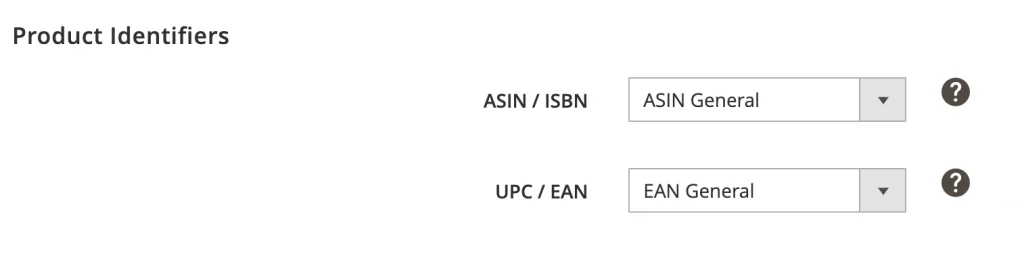
Amazon si basa su questi ID prodotto (come ASIN, ISBN, UPC o EAN) per:
- Elencare l’oggetto con un’inserzione esistente nel catalogo di Amazon.
- Creare un nuovo ASIN/ISBN se non viene trovato un prodotto corrispondente.
Passo 3. Aggiungere i prodotti variazionali all’Inserzione M2E Pro
Dopo aver impostato le impostazioni generali e di vendita per il Catalogo, è il momento di selezionare i prodotti del catalogo Adobe Commerce che si desidera elencare su Amazon. È possibile aggiungere oggetti all’Inserzione scegliendo dall’elenco dei prodotti di Adobe Commerce o filtrando attraverso l’albero delle categorie, a seconda del metodo più adatto alle proprie esigenze.

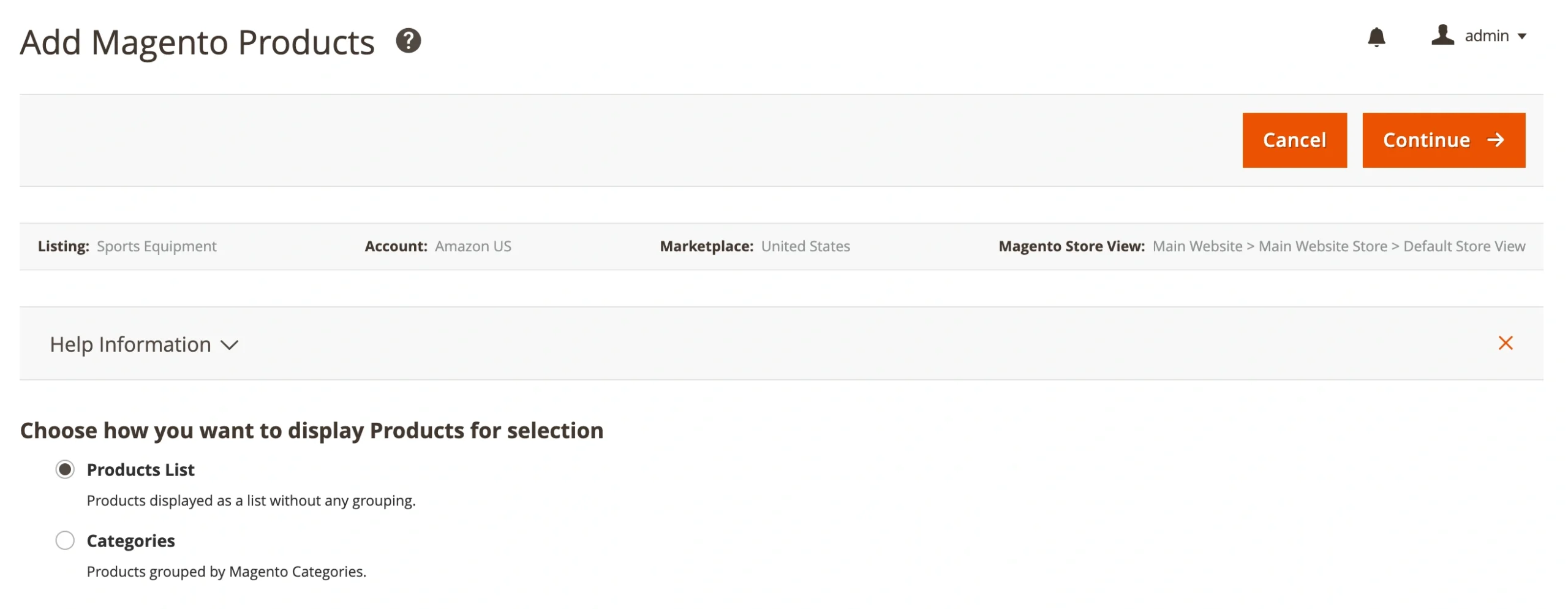
Per trovare i prodotti giusti per la vostra inserzione, utilizzate i filtri basati sul tipo di prodotto Adobe Commerce, sul titolo, sull’ID prodotto o su altri parametri. È necessario selezionare il prodotto padre (catalogo), che contiene le variazioni nel catalogo Adobe Commerce.


M2E Pro è compatibile con tutti i tipi di prodotti Adobe Commerce, come Configurable, Grouped, Bundle e Simple with Custom Options. Per le inserzioni di variazioni su Amazon, i prodotti configurabili sono la scelta consigliata, in quanto consentono di trattare ogni variazione come un oggetto separato, pur rimanendo collegati a un ASIN principale.
Tenete presente che Amazon limita i prodotti variazionali a 2.000 Child ASIN per pagina di prodotto. Il superamento di questo limite può causare errori di inserzione.
Fase 4. Elencare i prodotti variati su Amazon (sotto l’ASIN/ISBN esistente).
Una volta selezionati i prodotti in variante, M2E Pro esegue automaticamente una ricerca ASIN/ISBN in base alle impostazioni dell’identificatore di prodotto specificate al momento della creazione dell’Inserzione M2E Pro. Poiché la maggior parte dei prodotti è già presente nel catalogo di Amazon, M2E Pro cerca una corrispondenza e elenca i prodotti Adobe Commerce alle inserzioni Amazon esistenti. to existing Amazon listings.
L’algoritmo di ricerca segue questa sequenza:
- ASIN/ISBN
- UPC/EAN
M2E Pro confronta i dettagli del prodotto con quelli del catalogo Amazon e passa all’identificatore successivo se non viene trovata alcuna corrispondenza o se mancano i parametri.
Assegnazione manuale degli ASIN
Se M2E Pro non trova un ASIN corrispondente, o se l’ID prodotto è mancante o non valido, è possibile assegnare manualmente l’ASIN corretto:

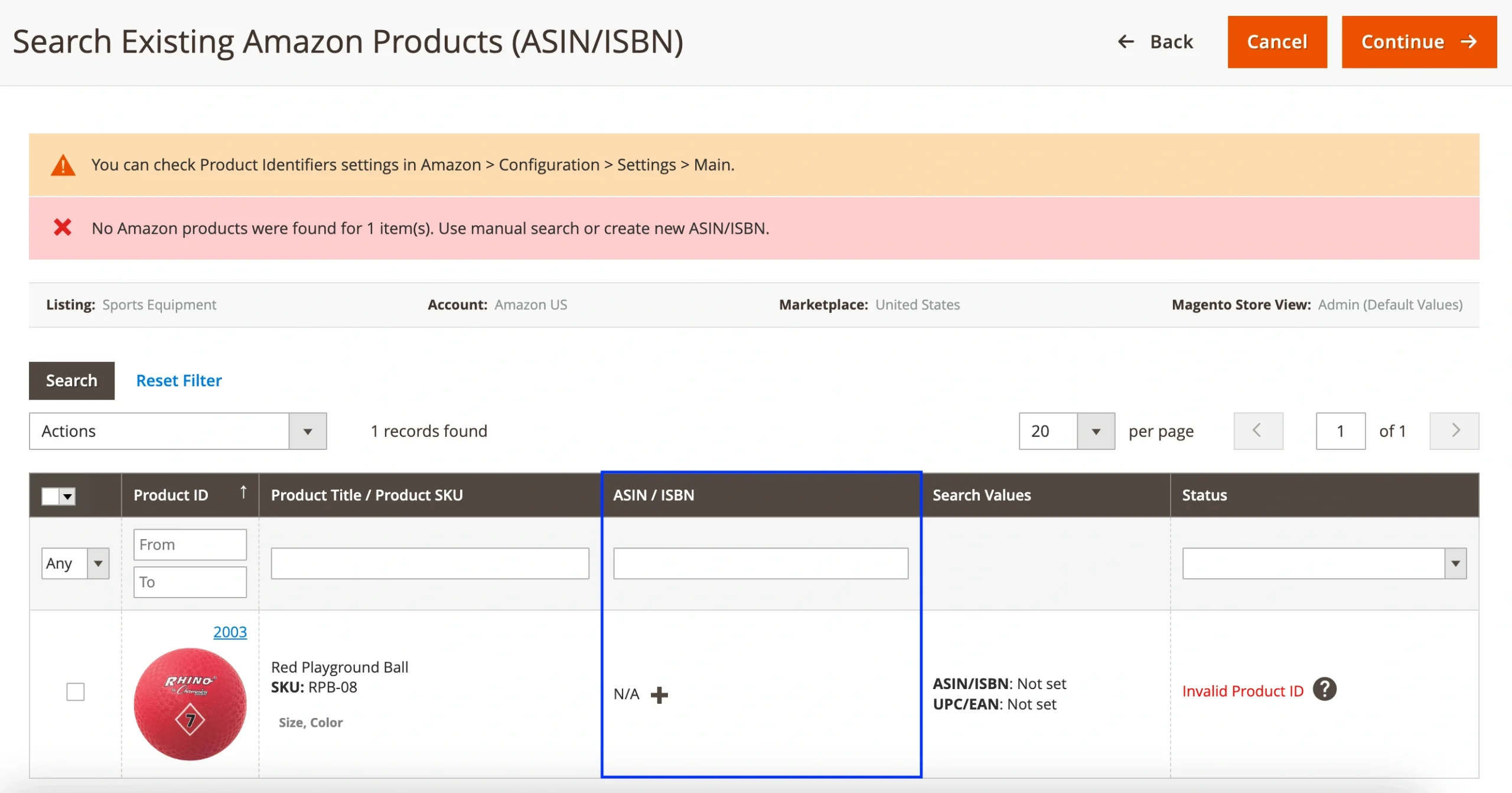
- Fare clic sul pulsante più nella colonna ASIN/ISBN.
- Inserire l’ASIN, l’ISBN, l’UPC o l’EAN nella finestra a comparsa.
- Trovare l’ASIN/ISBN del prodotto padre ( non di quello figlio). Tenere presente che Amazon consente di assegnare solo l’ASIN di un prodotto variante.oduct, not a Simple one.
Corrispondenza degli attributi delle variazioni
Prima di finalizzare l’inserzione, verificare che gli attributi delle variazioni di Magento e Amazon corrispondano. Se gli attributi corrispondono esattamente, M2E Pro li collega automaticamente. Se necessario, è possibile modificare manualmente gli attributi corrispondenti.

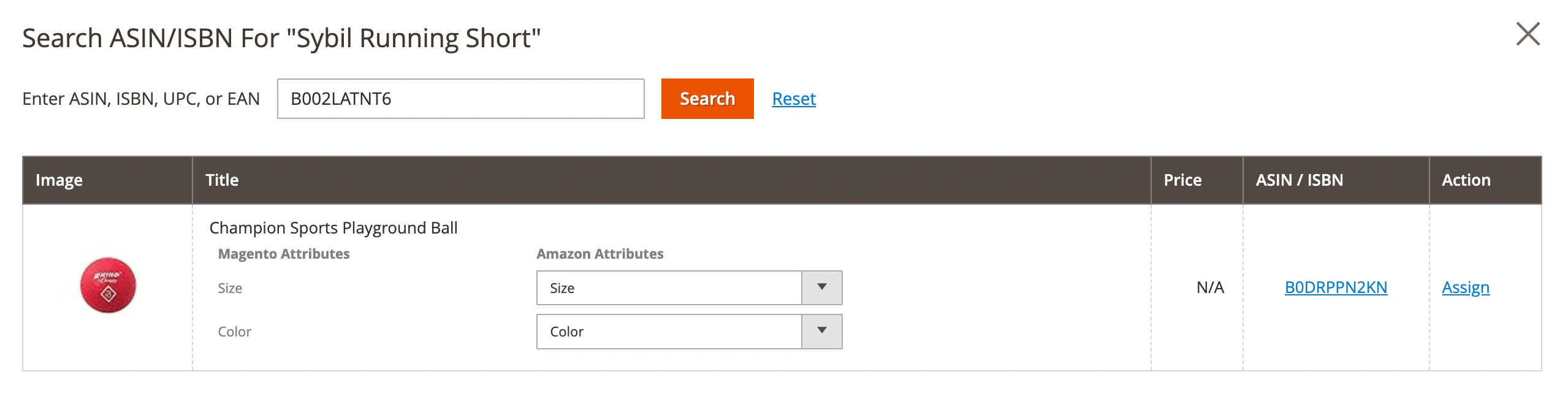
È inoltre necessario assicurarsi che i prodotti Magento e Amazon abbiano lo stesso numero di valori di attributo. In caso di mancata corrispondenza, è possibile creare un attributo virtuale in M2E Pro per allinearli.
Una volta fatto, fare clic su Assegna per collegare gli ASIN.
Invio dell’inserzione ad Amazon
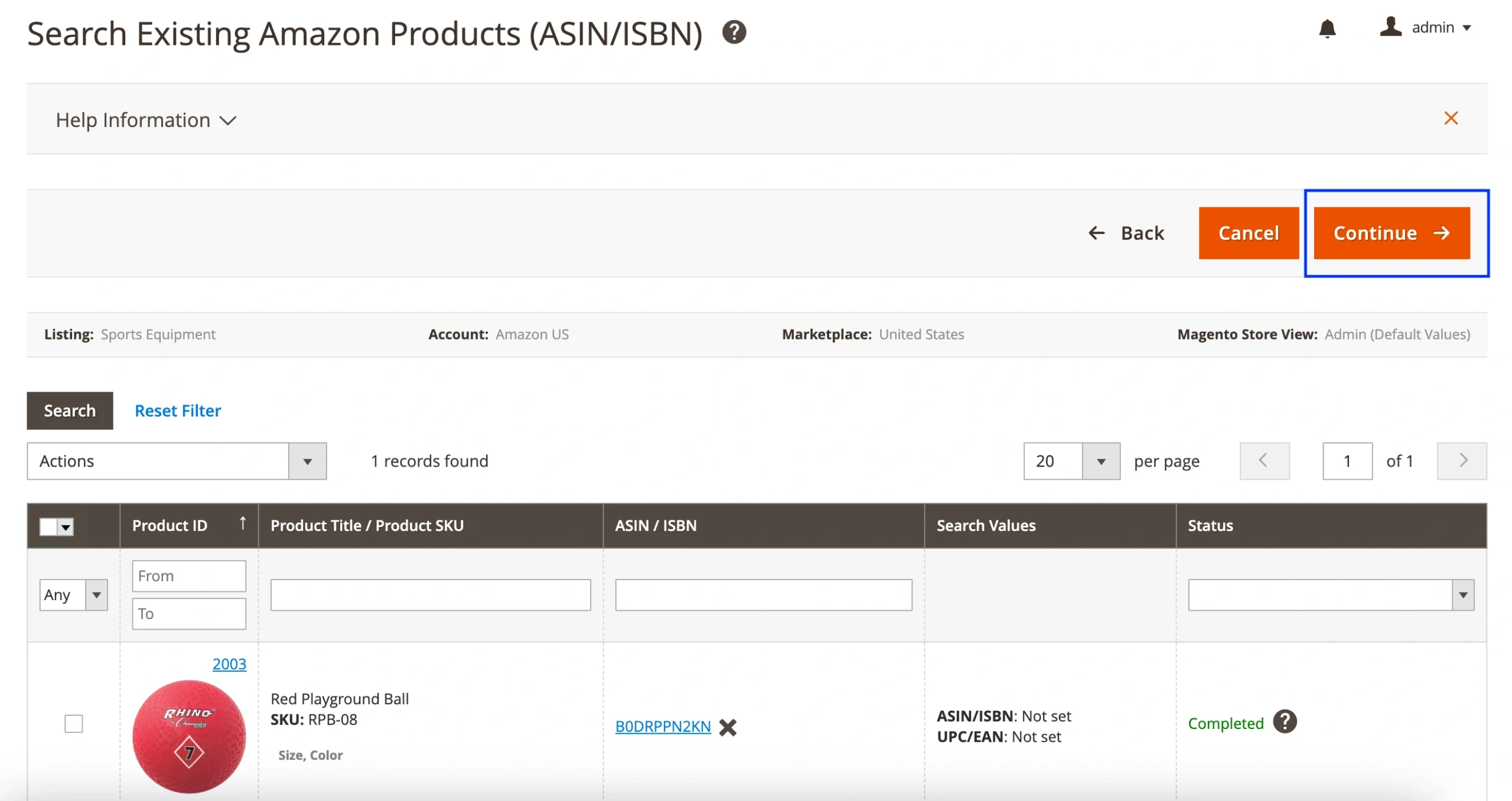
Dopo aver assegnato gli ASIN a tutti i prodotti selezionati, fare clic su Continua.

Se siete pronti a elencare i prodotti, fate clic su Elencare i prodotti aggiunti ora e M2E Pro invierà l’inserzione per l’approvazione di Amazon. In alternativa, se si preferisce elencare i prodotti in un secondo momento, selezionare Vai all’inserzione e procedere in un momento più comodo.

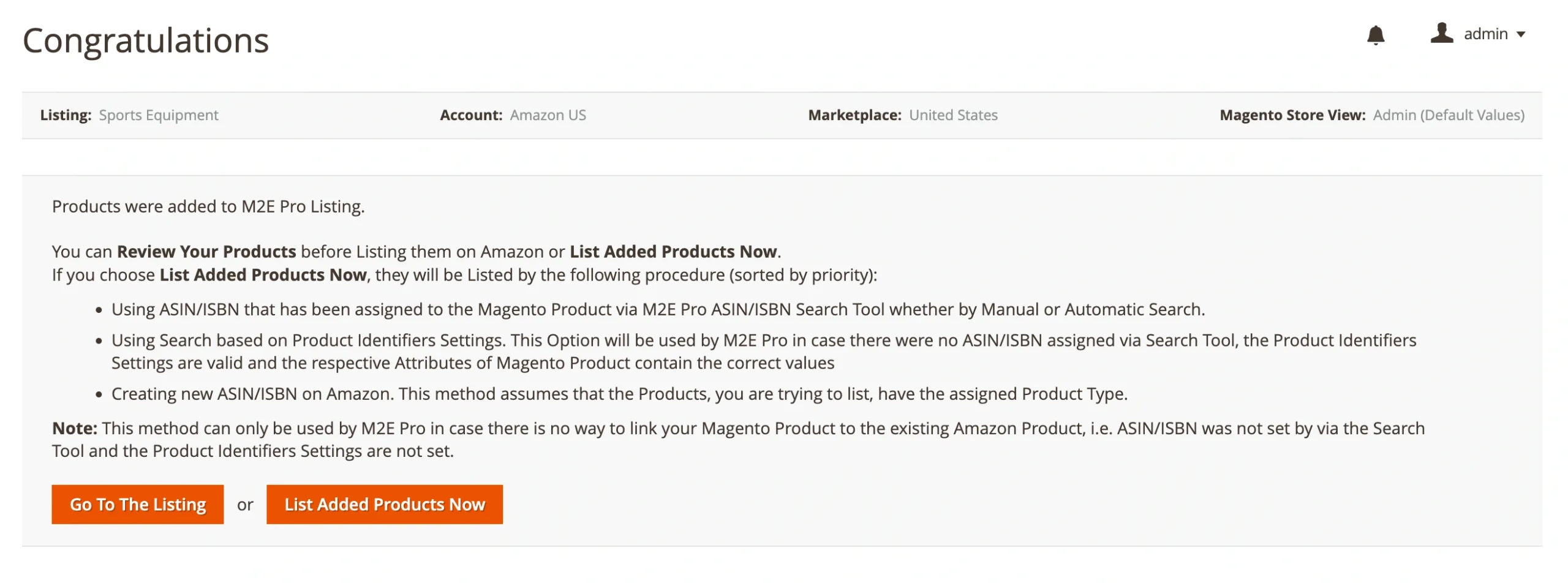
Una volta che Amazon avrà verificato l’inserzione, i prodotti variati saranno attivi e M2E Pro inizierà a sincronizzare gli aggiornamenti dell’inventario e degli ordini in tempo reale.
Ogni variante deve essere elencata all’oggetto Amazon corrispondente quando si inserisce un prodotto a variazione Adobe Commerce sotto un ASIN/ISBN esistente.
Passo 5. Gestire le variazioni su Amazon
Dopo che i prodotti sono stati pubblicati su Amazon, è possibile gestire le variazioni all’interno di M2E Pro. Nella pagina di inserzione di M2E Pro, fare clic su Gestisci variazioni accanto al prodotto. Una finestra pop-up mostrerà tutti i prodotti figlio e i loro dettagli. Da qui è possibile visualizzare e gestire i prodotti figlio, elencare, rivedere, reinserire o interrompere le singole variazioni su Amazon.


If you need to, you can also adjust variation attributes under the “Settings” tab.


Elencare i prodotti variazionali su Amazon con un nuovo ASIN/ISBN
Se il vostro prodotto non esiste ancora nel catalogo Amazon, potete creare un nuovo ASIN/ISBN in M2E Pro. Seguite questi passaggi per un processo fluido e privo di errori:
1) Verificare che il prodotto sia conforme ai requisiti di Amazon
Prima di creare un nuovo ASIN, verificate se il vostro prodotto appartiene a una categoria che consente variazioni. Non tutte le categorie supportano le inserzioni di variazioni e alcune consentono di variare solo attributi specifici.
Ad esempio, la categoria Abbigliamento può consentire variazioni di taglia e colore, ma non del tipo di materiale. Se vendete una maglietta disponibile in cotone e in poliestere, dovrete creare inserzioni separate per ogni materiale, pur continuando a utilizzare variazioni per taglie e colori diversi.
2) Configurazione di UPC/EAN in M2E Pro
Nelle impostazioni dell’ Identificatore prodotto, impostare un attributo UPC/EAN per garantire l’inserimento del prodotto su Amazon.
Se il vostro prodotto non richiede UPC/EAN (ad esempio, prodotti fatti a mano o a marchio privato), assicuratevi di avere l’approvazione di Amazon per elencare i prodotti senza questi identificatori.roval to list products without these identifiers.
3) Collegamento tra il tipo di prodotto e gli attributi di Magento
Per semplificare il processo di inserzione e ridurre la configurazione manuale, è importante collegare il Tipo di prodotto agli attributi di Magento. Mappando gli attributi in anticipo, si garantisce che i dati corretti vengano applicati automaticamente durante la creazione delle inserzioni.

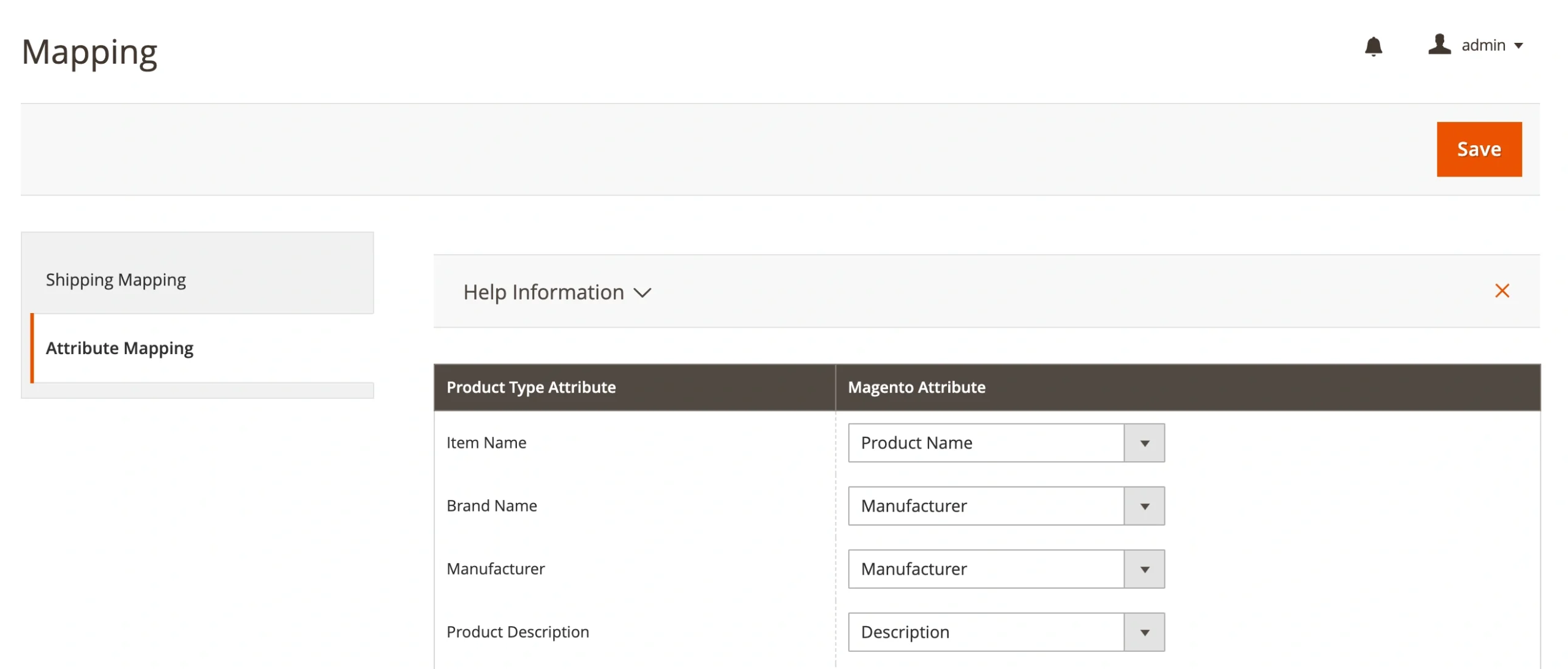
Come impostare la mappatura degli attributi:
- Spostarsi su Amazon > Configurazione > Mappatura > Mappatura degli attributi.
- Configurare le mappature degli attributi selezionando gli attributi Magento appropriati per i campi obbligatori di Amazon.
- Salvate le mappature come impostazioni predefinite per garantire che vengano applicate automaticamente alle inserzioni future.
4) Assegnare un tipo di prodotto al prodotto variazionale
Dopo aver selezionato i prodotti da elencare (fase 3), potrebbe apparire un messaggio che indica che non è stato trovato un ASIN/ISBN corrispondente per i prodotti. Fare clic su Continua e, nel pop-up, confermare che si desidera creare nuovi prodotti Amazon per i prodotti Magento che non hanno un ASIN/ISBN assegnato.


Per creare un nuovo ASIN, è necessario definire un Tipo di prodotto in M2E Pro e assegnarlo al Prodotto padre di Magento. Questo tipo di prodotto si applicherà automaticamente a tutti i prodotti figlio correlati.
È possibile utilizzare un unico Tipo di prodotto per tutti i prodotti selezionati, assegnarlo automaticamente in base alle categorie di prodotto di Magento o assegnare i Tipi di prodotto a ciascun oggetto (o a un gruppo di oggetti) singolarmente.

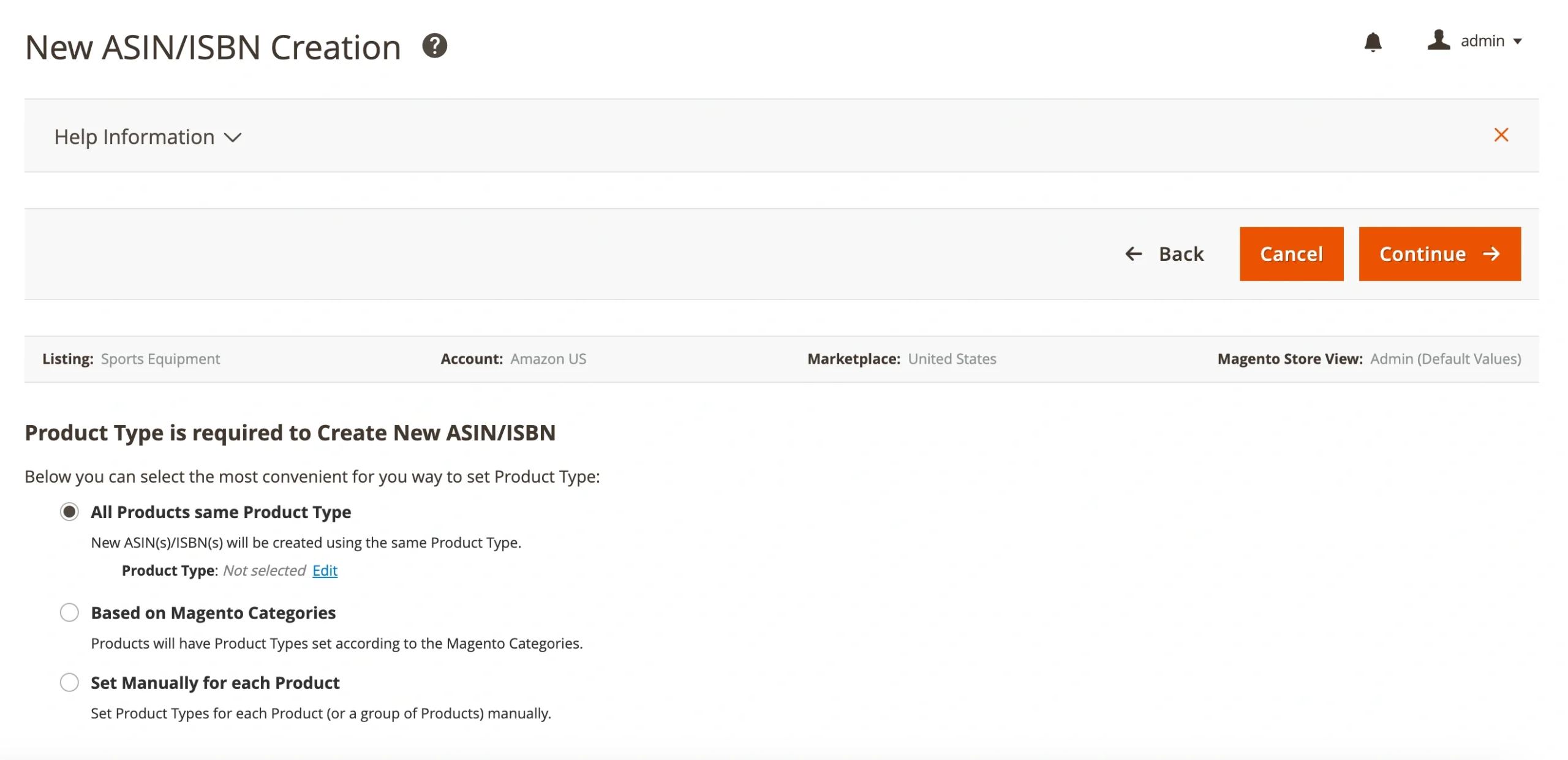
Se necessario, aggiungere un nuovo tipo di prodotto selezionando il marketplace Amazon appropriato e definendo le specifiche del prodotto utilizzando gli attributi di Magento o inserendoli manualmente.


Una volta completato, fare clic su Assegna accanto al tipo di prodotto pertinente e poi su Continua per procedere.
5) Inserzione su Amazon
Prima di elencare la vostra inserzione, M2E Pro esegue una convalida dei dati per garantire che tutte le informazioni richieste siano accurate e complete. Questo processo richiede solo pochi istanti e vi notificherà se alcuni attributi di Magento necessitano di modifiche per soddisfare i requisiti di inserzione di Amazon.
Se la convalida evidenzia qualche problema, è possibile tornare indietro e modificare i dettagli necessari per migliorare le possibilità di approvazione di Amazon al primo invio.

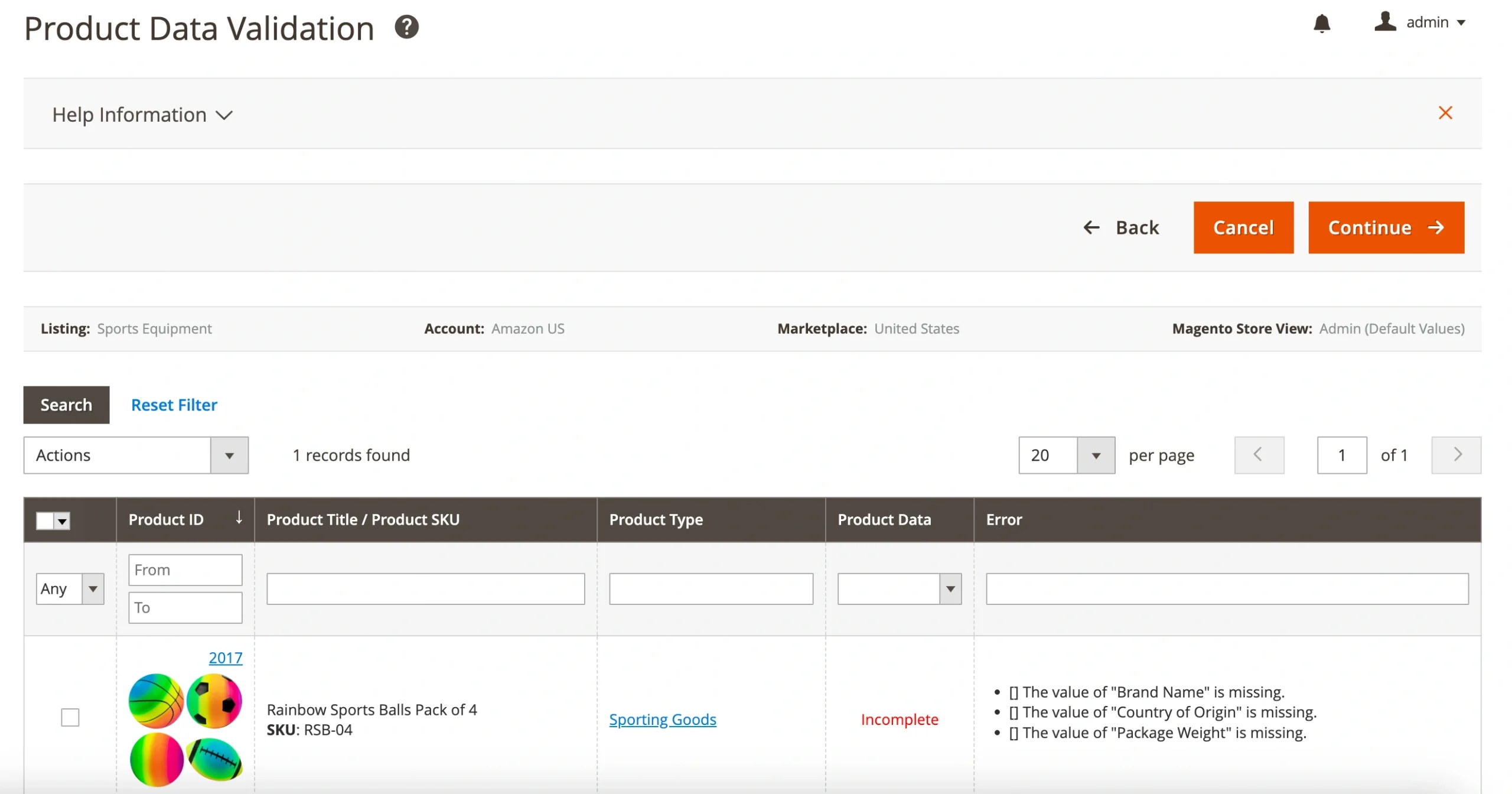
Una volta pronti a elencare i prodotti, fare clic su Elencare i prodotti aggiunti ora e M2E Pro invierà l’inserzione per l’approvazione di Amazon.
Se si preferisce elencare i prodotti in un secondo momento, selezionare Vai all’inserzione e procedere in un momento più comodo.
Considerazioni importanti
Amazon richiede che il tema della variante del tipo di prodotto selezionato corrisponda agli attributi del prodotto variazionale di Magento. Prima di elencare il prodotto, fare clic su Gestisci variazioni accanto ad esso nell’Inserzione M2E Pro.

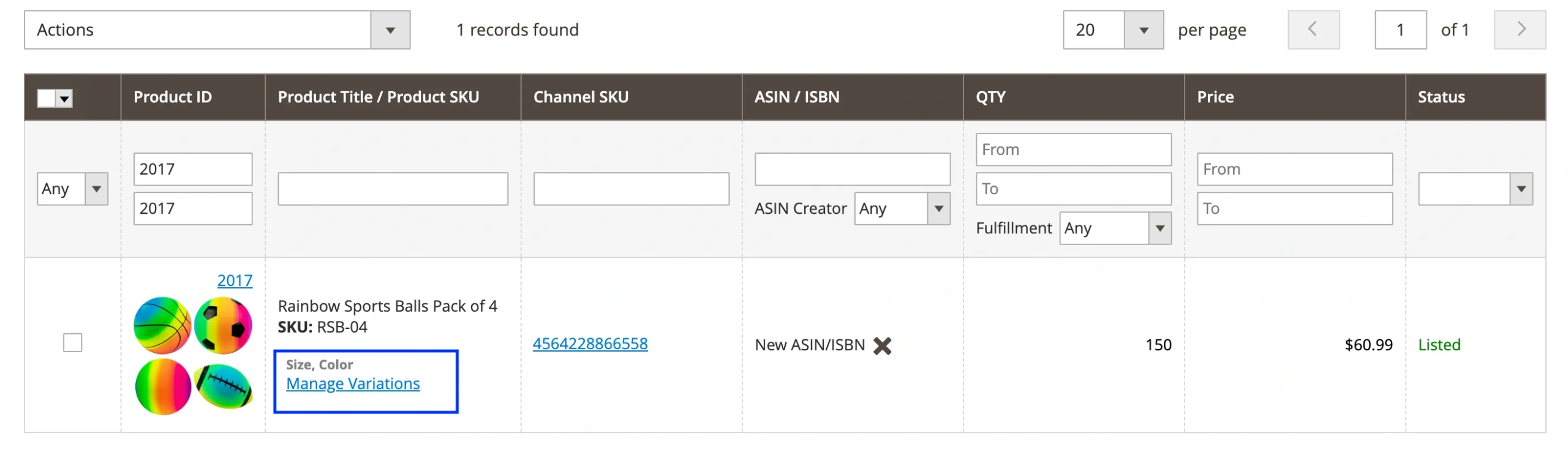
Passare alla scheda Elencare e controllare che il Tema della variante e gli Attributi della variante siano mappati correttamente per evitare errori di inserzione.


Anche se il vostro prodotto soddisfa tutti i requisiti, Amazon verificherà innanzitutto se un ASIN esistente corrisponde già al vostro prodotto in base al suo UPC/EAN.
- Se Amazon trova un ASIN corrispondente, M2E Pro collegherà il prodotto Magento all’ASIN esistente invece di crearne uno nuovo.
- Se non viene trovato alcun ASIN, Amazon consentirà la creazione di un nuovo ASIN/ISBN per il prodotto.
Per evitare errori inutili, assicuratevi che il vostro prodotto sia veramente unico e non esista già nel catalogo di Amazon prima di procedere con la nuova inserzione ASIN/ISBN.
Create e gestite variazioni di prodotto su tutti i marketplace Amazon direttamente dall’amministratore di Adobe Commerce con M2E Pro. Iniziate oggi stesso la vostra prova gratuita di 30 giorni e sperimentate la sincronizzazione in tempo reale dell’inventario e degli ordini su Amazon e non solo!


Conclusione
L’inserzione di variazioni su Amazon può dare alla vostra azienda un vantaggio reale, aiutandovi ad attirare più acquirenti, a semplificare la gestione dell’inventario e ad aumentare le conversioni. Con M2E Pro, l’inserzione e la gestione delle variazioni dei prodotti sono senza problemi, consentendovi di concentrarvi sulla crescita delle vendite.
In caso di domande, la nostra base di conoscenze, le guide per gli utenti e il team di supporto di esperti sono qui per aiutarvi. Iniziate a ottimizzare le vostre inserzioni oggi stesso e sfruttate al massimo il vostro viaggio di vendita su Amazon!