

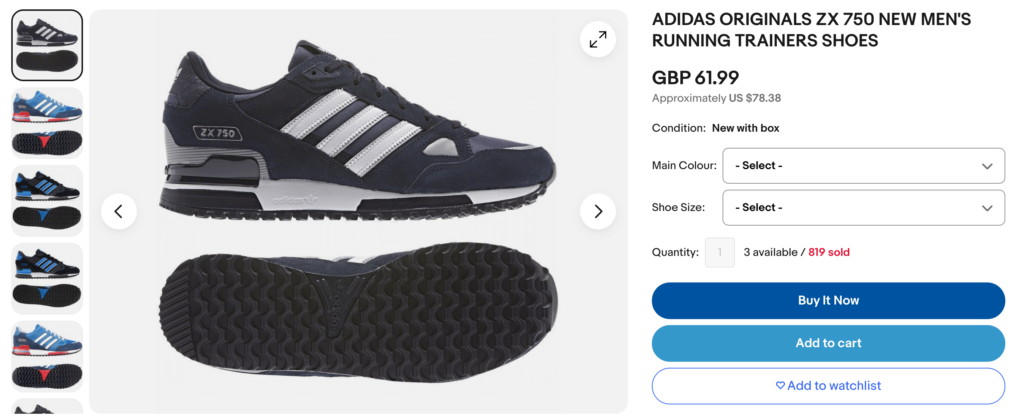
Quando si crea un’inserzione su eBay, è possibile presentare un singolo prodotto con numerose varianti. Questo è particolarmente utile per oggetti come abbigliamento o scarpe, che possono essere disponibili in diverse taglie e colori, occhiali con diversi stili di montatura o qualsiasi altro tipo di prodotto che offre una gamma di opzioni.
Invece di generare una pagina oggetto separata per ogni singola variante, è possibile creare un’inserzione completa. Da questa offerta unica, gli acquirenti possono scegliere le opzioni desiderate. Con M2E Pro, potete elencare senza problemi i prodotti multivariati del vostro catalogo Adobe Commerce (precedentemente noto come Magento) come inserzioni con varianti su eBay. Questa guida vi guiderà attraverso il processo, offrendovi consigli pratici lungo il percorso.

Perché creare inserzioni eBay variazionali
Prima di approfondire come elencare più oggetti su eBay in un’unica inserzione, analizziamo i vantaggi della creazione di inserzioni eBay con variazioni:
- Più scelte, più vendite. Elencare tutte le varianti del vostro oggetto in un’unica inserzione, come diversi colori o taglie, rende più facile per gli acquirenti trovare ciò che desiderano e aumenta le probabilità che acquistino l’oggetto.
- Prevenzione delle vendite perse. Le inserzioni multivariate di eBay possono evitare che gli acquirenti cerchino altrove. Supponiamo che qualcuno stia cercando una taglia specifica. Se avete solo inserzioni con un solo oggetto e nessuno corrisponde, l’acquirente potrebbe pensare che non avete la taglia desiderata e rivolgersi ad altri commercianti.
- Risparmio sui costi con le varianti. eBay consente di aggiungere varianti all’inserzione senza costi aggiuntivi, quindi creare un’inserzione con più opzioni, come taglie o colori, è più economico che creare offerte separate per ogni variante. Questo approccio può ridurre significativamente le spese di inserzione.
- Maggiore visibilità. Le inserzioni con varianti tendono ad avere una storia di vendite più solida, il che influenza positivamente la loro inserzione nei risultati di ricerca di eBay. Dato l’impatto della storia delle vendite sulla visibilità, l’utilizzo di inserzioni con varianti può aumentare notevolmente il vostro successo sul marketplace.

Come creare inserzioni con variazioni su eBay basate su prodotti Adobe Commerce
I proprietari di negozi Adobe Commerce (Magento) possono facilmente utilizzare M2E Pro per convertire i loro cataloghi di prodotti in inserzioni multivariate su eBay. È sufficiente seguire la procedura descritta di seguito.
Passo 1. Iniziare con l’estensione.
Iniziate installando la versione più recente di M2E Pro sulla vostra piattaforma Adobe Commerce. Dopo l’installazione, l’estensione vi guiderà attraverso tre fasi fondamentali di configurazione: la registrazione di un account M2E Pro, il collegamento del vostro profilo eBay e la configurazione delle impostazioni generali. Questo processo non dovrebbe richiedere molto tempo, e si può sempre fare riferimento alla guida di avvio o contattare l’assistenza clienti per ulteriore assistenza.
Passo 2. Create un’inserzione M2E Pro per i vostri oggetti a variazione.
Per aggiungere le vostre offerte a eBay, dovete impostare un gruppo di inserzioni in M2E Pro. Si tratta essenzialmente di una selezione di oggetti Adobe Commerce che avete scelto di elencare sul marketplace, tutti con impostazioni di vendita, spedizione e descrizione unificate. Con un’inserzione di M2E Pro è possibile vendere in blocco su eBay e suddividere gli oggetti in vari gruppi in base a criteri specifici come il tipo di prodotto, la marca, ecc.
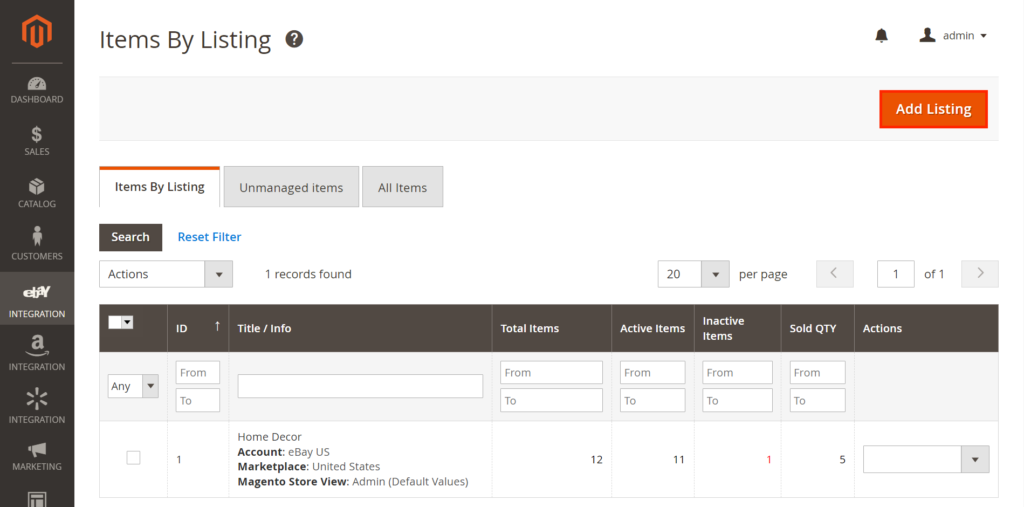
Andate su Integrazione eBay > Elenchi > Oggetti e cliccate su Aggiungi inserzione.

Passo 3. Configurare le impostazioni di base dell’inserzione M2E Pro.
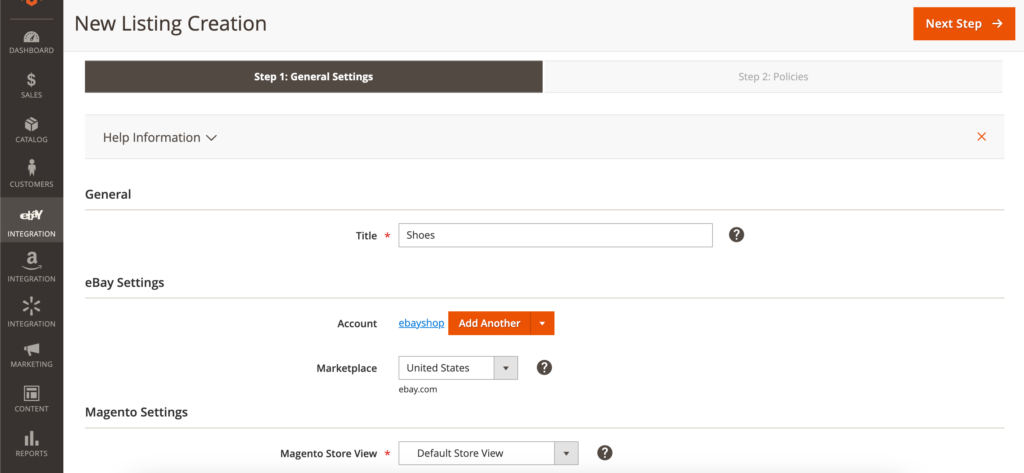
Inserite un titolo pertinente per il vostro gruppo di Inserzioni. Si noti che questo titolo è un riferimento interno a M2E Pro e non appare nelle pagine degli oggetti eBay. Selezionate il profilo eBay e il marketplace in cui intendete offrire i vostri prodotti multivariati.
Quindi, scegliere la Vista del negozio, che determinerà gli oggetti Adobe Commerce idonei per questo gruppo di inserzione in M2E Pro e le informazioni specifiche dell’offerta che saranno condivise con il marketplace.

Passo 4. Definire le impostazioni di vendita, spedizione, descrizione e sincronizzazione.
Ora è necessario personalizzare le Politiche di Inserzione. In M2E Pro, le politiche rappresentano un insieme di impostazioni predefinite applicabili a vari gruppi di inserzioni.

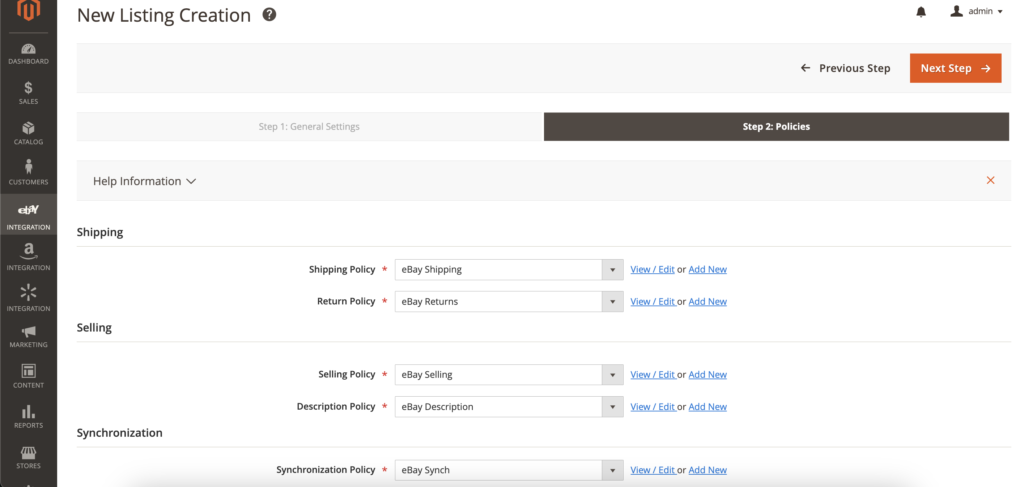
Impostate le Politiche di spedizione e di ritorno per specificare come gestire la spedizione e la restituzione dei vostri oggetti eBay. Per aumentare l’attrattiva delle pagine degli oggetti, configurate le Politiche di Vendita e di Descrizione per determinare il formato dell’inserzione, impostare prezzi competitivi, modificare la quantità nell’inserzione eBay e indicare descrizioni complete dell’inserzione.
In Politica di Vendita, assicurarsi di impostare l’opzione Tipo di inserzione su Prezzo fisso. In caso contrario, il prodotto variazionale apparirà come un’inserzione a oggetto singolo su eBay.

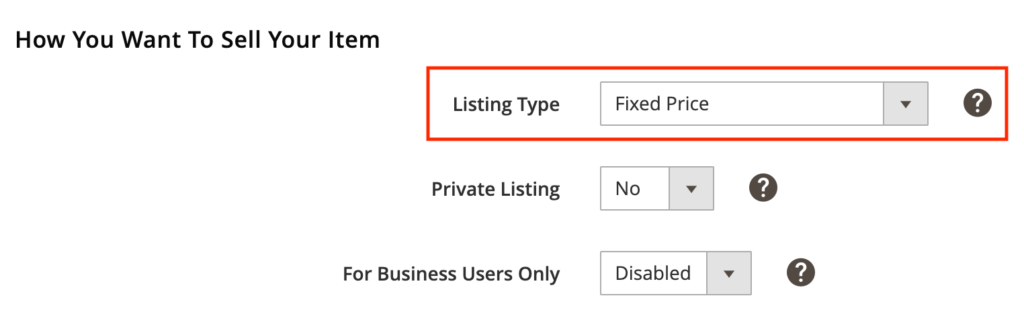
Quindi, regolate le impostazioni della Politica di sincronizzazione per garantire che gli oggetti multivariati rimangano sincronizzati con il catalogo Adobe Commerce. Una volta configurate tutte le politiche, passate al passo successivo.
Passo 5. Aggiungere i prodotti variazionali all’inserzione M2E Pro.
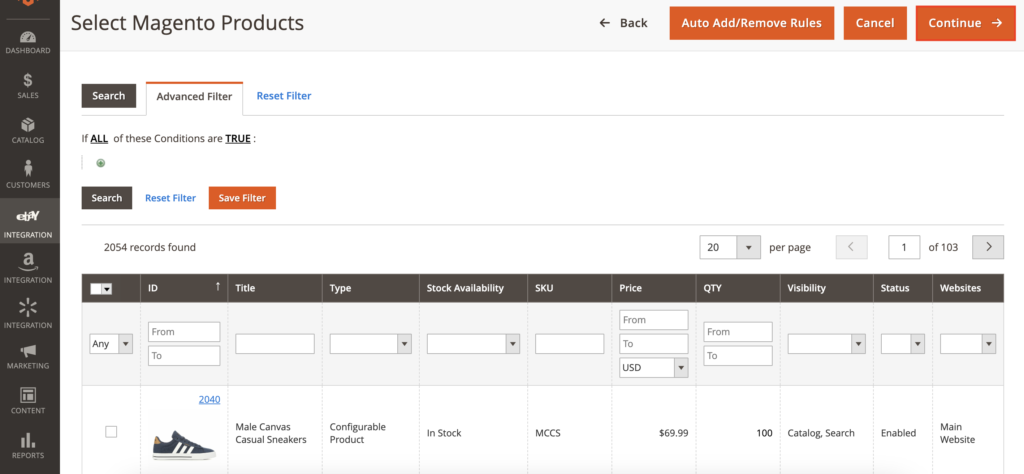
Preparatevi a selezionare gli oggetti variati dal vostro catalogo Adobe Commerce per le vostre future offerte eBay. A seconda delle preferenze, gli oggetti possono essere aggiunti dall’elenco dei prodotti di Adobe Commerce o dall’albero delle categorie.

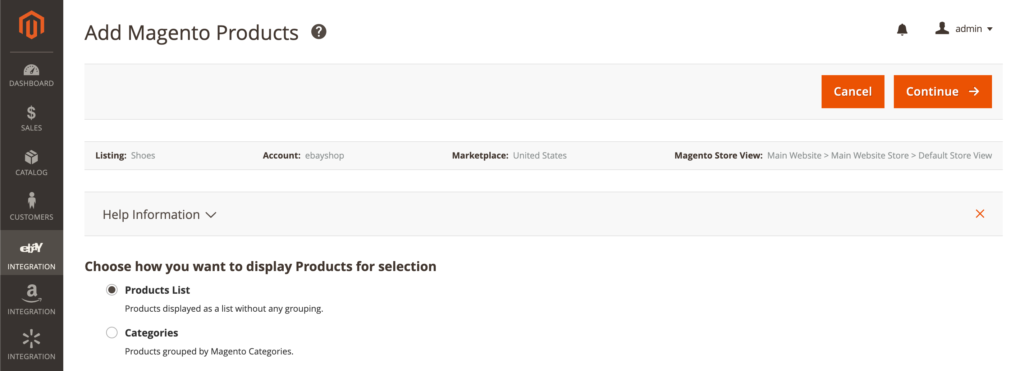
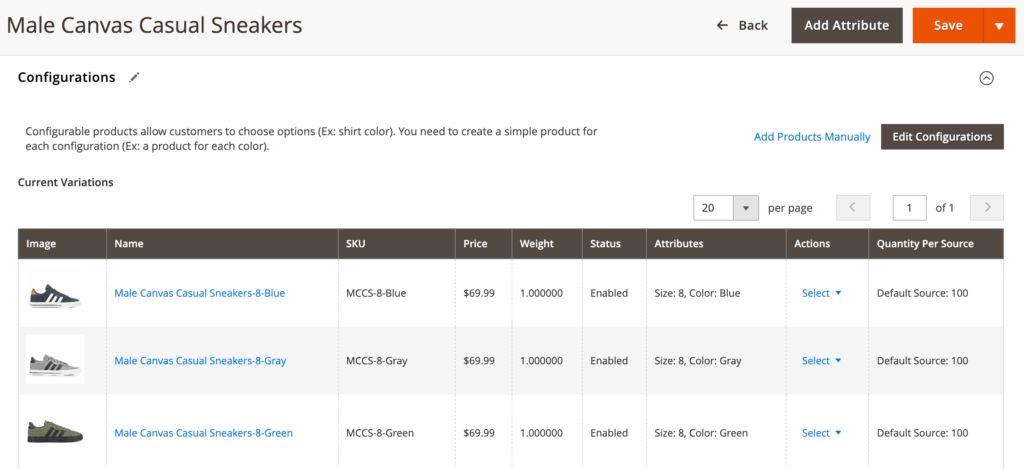
M2E Pro è compatibile con tutti i tipi di prodotto disponibili, tra cui Configurabile, Raggruppato, Bundle e Semplice con opzioni personalizzate. Tuttavia, la scelta del tipo di prodotto Configurabile è consigliata se si desidera offrire inserzioni variabili su eBay.
Il Prodotto configurabile è il modo migliore per elencare più oggetti su eBay in un’unica inserzione, poiché ogni variante viene riconosciuta come un singolo Prodotto semplice, completo di SKU unico per un controllo accurato dell’inventario. I Prodotti configurabili semplificano la gestione dell’inventario di tutte le varianti. Anche se la loro creazione è scoraggiante, a lungo andare si risparmia tempo.

D’altra parte, se la vostra strategia di vendita prevede l’offerta di set di oggetti o di pacchetti, allora i prodotti Raggruppati o i Bundle sono le vostre opzioni preferite.
Gli oggetti Adobe Commerce multivariati devono essere conformi ai seguenti requisiti eBay per essere inseriti nel marketplace:
- Il numero di varianti di prodotto deve essere inferiore a 5.

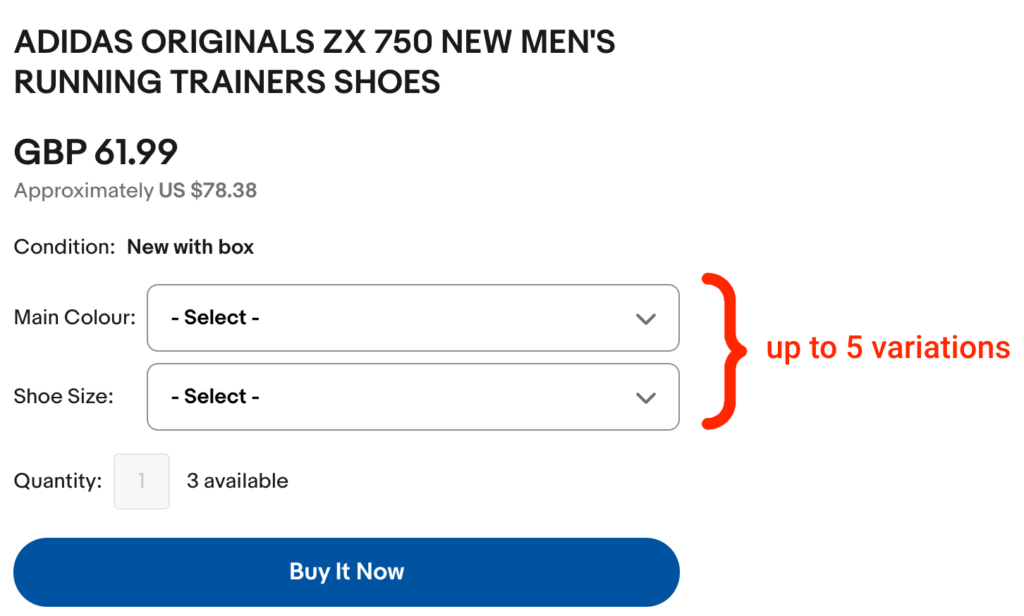
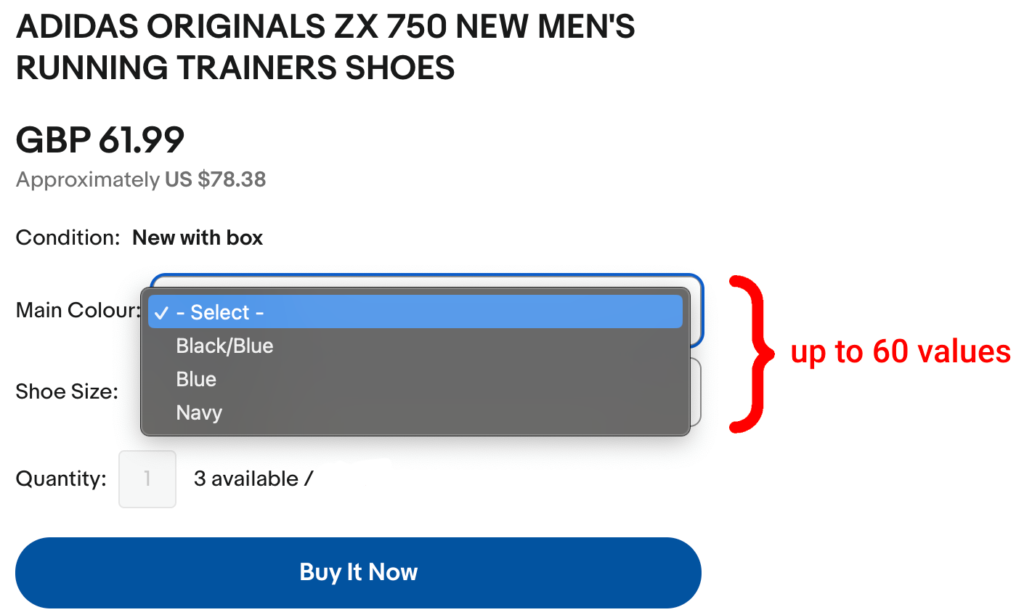
- Ogni variazione non può avere più di 60 valori distinti.

- La quantità totale di tutte le possibili combinazioni di prodotti non deve superare le 250 unità.

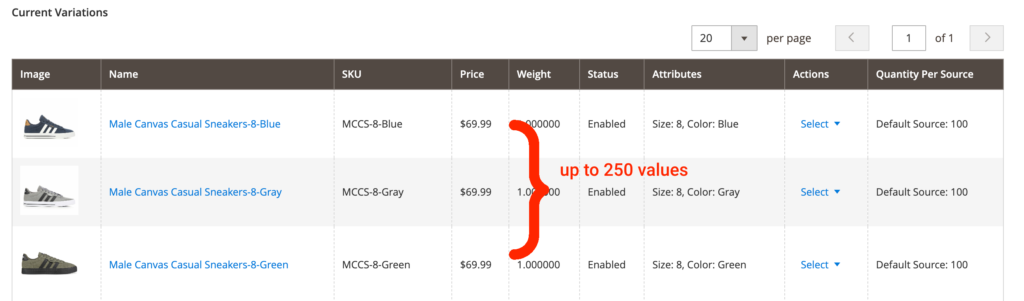
Ecco un metodo per calcolare la somma delle quantità per le combinazioni di prodotti:
Per esempio, se un prodotto presenta due varianti – Colore e Taglia – dove la variante Colore offre otto opzioni e la variante Taglia presenta sette opzioni, si calcola il numero totale di combinazioni di prodotti come segue: 8 (valori del colore) moltiplicato per 7 (valori della taglia), pari a 56 combinazioni.
Dopo aver scelto tutti gli oggetti multivariati che si desidera aggiungere, fare clic su Continua nell’angolo in alto a destra della pagina.

Fase 6. Fornire categorie e specifiche per gli oggetti di variazione.
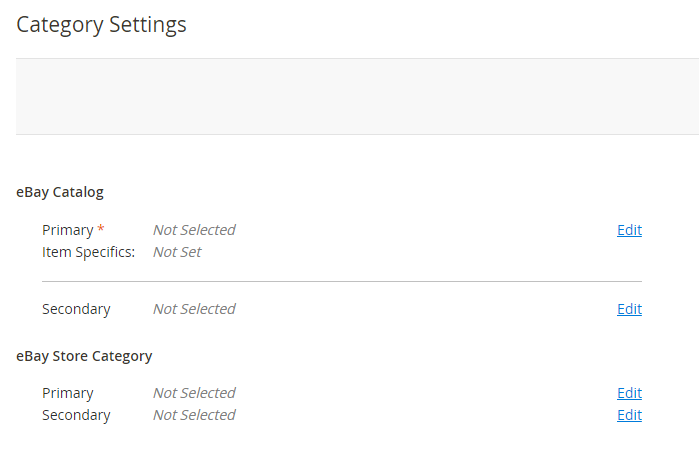
L’assegnazione di una categoria eBay all’oggetto multivariato è necessaria per poterlo elencare sulla piattaforma. È possibile scegliere tra diverse opzioni per definire la categoria in base alle proprie preferenze.

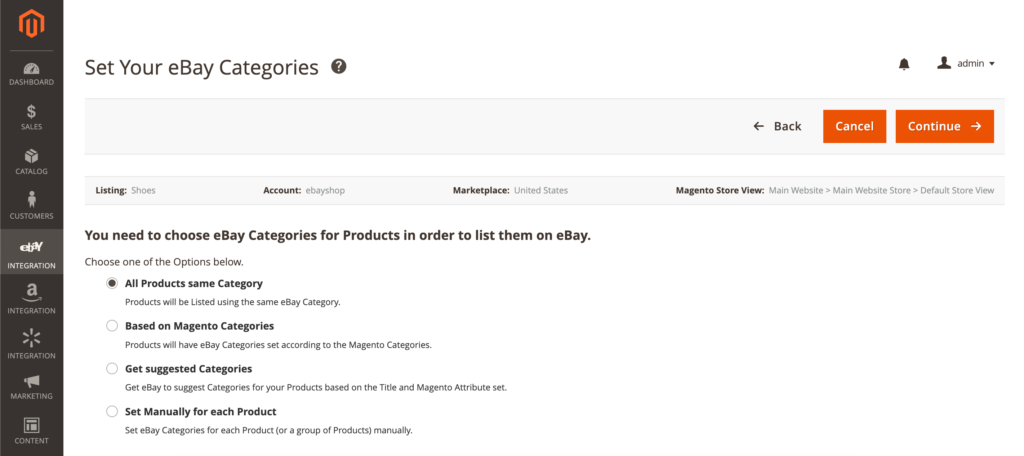
È possibile applicare le stesse impostazioni di categoria a tutti gli oggetti variati del gruppo Elencare, assegnare categorie eBay basate sulle categorie di Adobe Commerce o sui suggerimenti di eBay, oppure definire manualmente una categoria per ogni oggetto.
Indipendentemente dall’opzione scelta, è essenziale definire le categorie eBay primarie e secondarie, di cui la primaria è obbligatoria. Gli utenti del Negozio eBay possono categorizzare ulteriormente i loro oggetti nelle categorie del Negozio eBay.

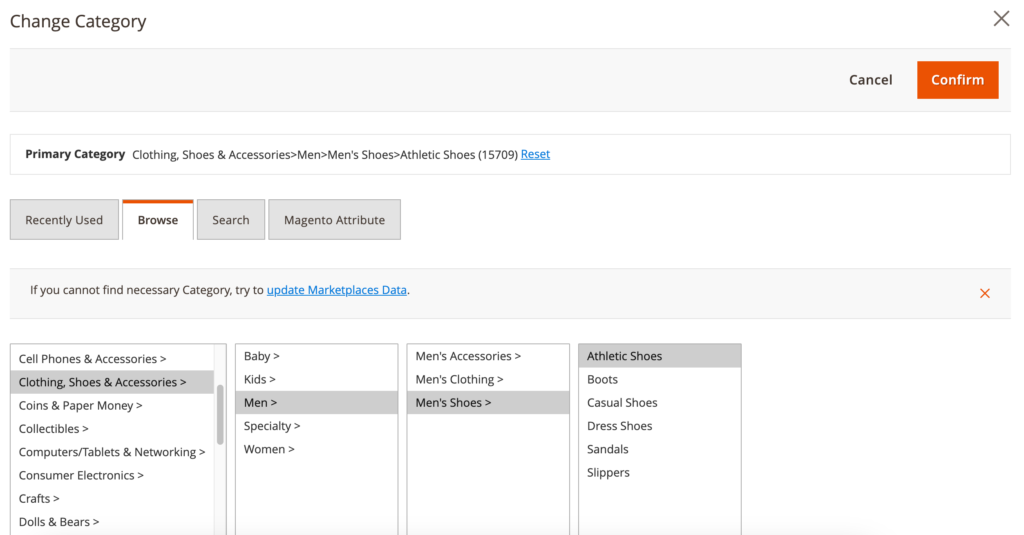
Prima di confermare la scelta della categoria eBay, verificare se è compatibile con le inserzioni a variazione. Elencate qui l’elenco completo delle categorie supportate.
Scegliere tra le categorie eBay precedentemente utilizzate o sfogliare l’albero delle categorie. È anche possibile trovare una categoria pertinente tramite parole chiave o ID categoria o assegnare un attributo Magento con un ID categoria eBay appropriato.

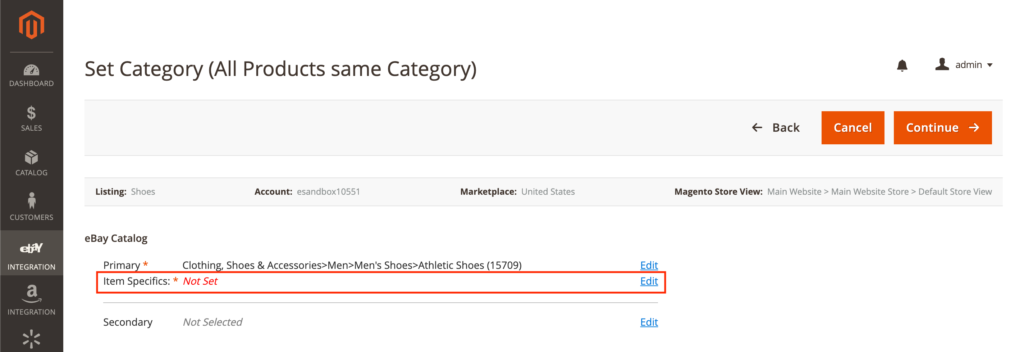
Una volta confermate le impostazioni della categoria, procedere all’impostazione delle Specifiche dell’oggetto. Queste definiscono dettagli come la lunghezza, il colore, lo stile, ecc. e servono come parole chiave fondamentali per aumentare la presenza della vostra offerta nelle ricerche di eBay, con conseguente maggiore visibilità tra i potenziali acquirenti.
Cliccare su Modifica per indicare un set di specifiche predefinite per una categoria eBay precedentemente selezionata.

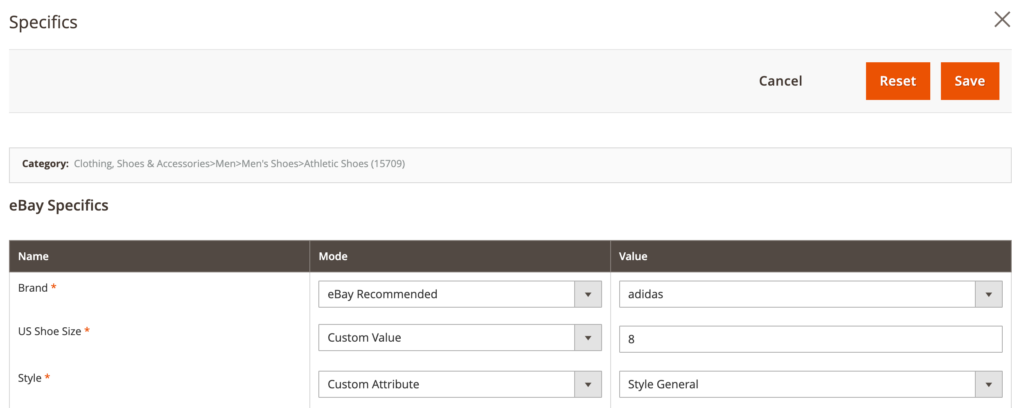
Definite i valori obbligatori (contrassegnati con *), consigliati e le specifiche aggiuntive. È possibile scegliere tra i valori suggeriti da eBay o inserire manualmente un valore personalizzato se questi non coprono i dettagli dell’oggetto. In alternativa, è possibile selezionare un attributo di Magento contenente un valore valido per le specifiche dell’oggetto.

Dopo aver inserito tutte le specifiche dell’oggetto, fare clic su Continua.
Passo 7. Elencare gli oggetti variazionali su eBay.
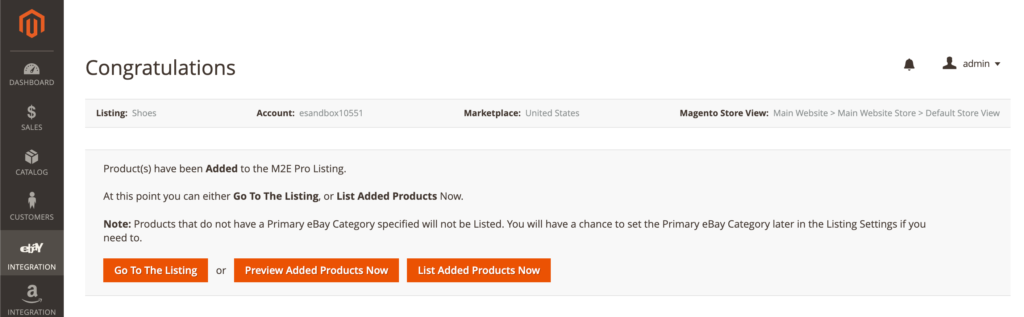
È il momento di pubblicare gli oggetti multivariati su eBay. È sufficiente cliccare su Elenca ora i prodotti aggiunti per iniziare. Questa azione attiva automaticamente la funzione di sincronizzazione, in modo che M2E Pro possa allineare senza problemi le inserzioni dei prodotti e i dati degli ordini tra il vostro negozio Adobe Commerce ed eBay.
Se preferite elencare gli oggetti in una fase successiva, potete scegliere di andare all’inserzione e procedere quando più vi aggrada.

Con M2E Pro è possibile creare inserzioni con varianti per 30 marketplace eBay (incluso eBay Motors) direttamente dall’amministratore di Adobe Commerce. Gestite gli ordini eBay senza sforzo attraverso la comoda interfaccia utente di M2E Pro, applicate tattiche di prezzo versatili e gestite facilmente le varianti degli oggetti. Utilizzate una prova gratuita di 30 giorni per esplorare i vantaggi di una sincronizzazione senza sforzo dell’inventario e degli ordini su eBay e altri marketplace famosi.


Conclusione
Questo conclude il nostro post su come elencare più oggetti su eBay in un’unica inserzione con M2E Pro. Se avete delle domande durante il percorso, non esitate a contattare il team di supporto di M2E Pro o a esplorare la nostra base di conoscenza e le nostre guide utente per ulteriori informazioni.
In bocca al lupo per le vendite!